はじめに
IRIS BIチュートリアル試してみたシリーズの11回目です。ついに今回が最終回になります。
最終回のトピックは「ピボット・テーブルおよびダッシュボードのエクスポートとパッケージ化」です。これまでに作成したピボットテーブルやダッシュボードをエクスポートして他の環境などに移送するためのテクニックを学びます。
では、早速はじめていきましょう。
DeepSeeダッシュボードは、すべてのウィジェットが特定のメジャーまたはピボットを表示しているウィジェットのセットを表示するWebアプリケーションです。 ドキュメント
IRIS BIチュートリアル試してみたシリーズの11回目です。ついに今回が最終回になります。
最終回のトピックは「ピボット・テーブルおよびダッシュボードのエクスポートとパッケージ化」です。これまでに作成したピボットテーブルやダッシュボードをエクスポートして他の環境などに移送するためのテクニックを学びます。
では、早速はじめていきましょう。
IRIS BIチュートリアル試してみたシリーズの10回目です。
今回はチュートリアル最後のページ「ピボット・テーブルおよびダッシュボードの作成とパッケージ化」についてです。
これまでアーキテクトとアナライザを使用してきましたが、今回はユーザポータル画面を使ってダッシュボードを作成していきます。
では、早速はじめていきましょう。
IRIS BIチュートリアル試してみたシリーズの9回目です。
今回は、チュートリアル全6ページのうちの5ページ目、「サブジェクト領域の作成」について試していきます。
「サブジェクト領域」という新しい概念が出てきますが、どんなものかを触りながら理解していきます。
では、早速はじめていきましょう。
IRIS BIチュートリアル試してみたシリーズの8回目です。このシリーズもだいぶ長くなってきました。
今回も、前回に引き続きチュートリアルの「キューブ定義の拡張」ページの内容です。
最後に残った2つのトピックについて進めていきます。では、はじめていきましょう。
タイトルには「置換」とありますが、ディメンジョンのレベルを集約した新しいレベルを作成する方法、と理解していただくのがよいかもしれません。
2回目の記事でちょっとだけ触れた Age Group と Age Bucket レベルを作成していきます。
まず Age Group レベルを作成します。こちらは以下のような3つのグルーピングになります。
IRIS BIチュートリアル試してみたシリーズの7回目です。
今回も、「キューブ定義の拡張」ページのトピックになります。では、早速はじめていきましょう。
IRIS BIチュートリアル試してみたシリーズの6回目です。
今回からは、全6ページのうちの4ページ目「キューブ定義の拡張」に入っていきます。
前回まではメジャーやディメンジョンなど、基本的なキューブの構成要素を作成しましたが、さらにキューブを使いやすくするための機能について学んでいきます。
では、早速はじめましょう。
IRIS BIチュートリアル試してみたシリーズの5回目です。
今回も、前回同様チュートリアルの「キューブの作成」ページになります。
前回はキューブを作成し、そのキューブを使用していくつかのピボットテーブルを作成しました。
その中で気になった点を今回は修正していきます。では、はじめていきましょう。
前回の作業の中で、ピボットテーブル作成時に気になった点は以下のものがありました。
では、これらを解消していきましょう。アーキテクト画面で Tutorial キューブを開きます。
キューブが開いたら、 Age レベルをクリックし、続いて [要素を追加] をクリックします。
要素名に AgeSort と入力し、要素選択は プロパティ を指定します。
AgeSort プロパティができました。
では、AgeSort プロパティの詳細設定を変えます。詳細ペインの [表現] に以下の式を設定します。
$CASE($LENGTH(%source.Age),2:%source.Age,:"0"_%source.Age)IRIS BIチュートリアル試してみたシリーズの4回目です。
今回からはチュートリアルの3ページ目、「キューブの作成」に沿って進めていきます。
では、早速はじめていきたいと思います。
キューブの作成はアーキテクト画面から行います。
管理ポータル画面のメニューで、 Analytics → アーキテクト を選択します。
アーキテクト画面が開きました。1回目の記事の作業のときに Patientsキューブを開いたので、私の環境では再びPatientsキューブが表示されました。
新しいキューブを作成しますので、[新規] ボタンをクリックします。
ダイアログが開いたら、以下のように指定していきます。
IRIS BIチュートリアル試してみたシリーズの3回目です。
チュートリアルの「キューブ要素の概要」ページの続きを行います。
前回同様、アナライザを操作しながらキューブの要素について説明していきます。
では、早速はじめていきましょう。
IRIS BIチュートリアル試してみたシリーズの2回目です。
今回は、前回の作業でセットアップしたサンプルキューブやデータを用いてアナライザを操作します。
アナライザは、IRIS BIのキューブ等を基にピボットテーブルを作成する機能です。Excelのピボットテーブルをご存知でしたらイメージがつきやすいかもしれません。
では、早速はじめていきたいと思います。
まずはアナライザ画面を開きます。管理ポータル画面のメニューから、 Analytics → アナライザ を選択します。
以下のような画面が表示されます。アナライザ画面は大きく3つの領域から成り立っています。

開発者コミュニティのみなさん、こんにちは。
IRISには組み込みのビジネスインテリジェンス機能であるIRIS BIが備わっております。
ただし、使い方がよく分からないということから利用に至ってない方もいらっしゃるのではないでしょうか。
幸いなことに、オンラインドキュメントの中にはIRIS BIの開発者向けチュートリアルのページがあり、それに沿って作業するとIRIS BIの簡単な概要を理解することができます。
ですので、これから数回に分けてチュートリアルを実行した結果を紹介し、IRIS BIの機能や使い方について知っていただければと思います。
初回は、チュートリアル用のネームスペースにサンプルのデータやキューブなどを作成する準備作業について説明します。
なお、使用した環境ですが、Windows PC(OS: Windows 10)にIRIS 2024.1のコミュニティエディション(コンテナ版)で行っております。
皆さん、こんにちは。
IRIS 履歴モニタープロジェクトが更新されました。ZPM とビルトインの REST API /api/monitor/metrics を使用します。
これに伴い、IRIS 2019.4 に含まれた API の機能と可能性を示す CSP ページを新たに作成しました。 そのため、Caché インストールまたは 2019.4 より前の IRISでプロジェクトを使用しているユーザーは、何も気にせずにそのままプロジェクトを使用続けることができます。ビルトイン API とその使用方法については、@Murray.Oldfieldが投稿した以下の 2 本の素晴らしい記事をお読みください。
https://community.intersystems.com/post/monitoring-intersystems-iris-using-built-rest-api
/metrics エンドポイントには多数の使用方法がリストされてはいますが、既存のすべてのグラフにデータソースを指定するには、さらに多くの情報が必要でした。
その助けになったのがドキュメントです。ドキュメントには、私が求めていたアプリケーション指標の作成方法が説明されていました!
カスタムアプリケーション指標を /metrics エンドポイントが返す指標に追加するには、以下を実行します。
ドキュメントの指示に従って、%SYS.Monitor.SAM.Abstract を継承する diashenrique.historymonitor.util.customSensors クラスを作成します。
/// /metric API のカスタムクラスの例
Class diashenrique.historymonitor.util.customSensors Extends %SYS.Monitor.SAM.Abstract
{

Parameter PRODUCT = "irismonitor";

/// 指標を収集
Method GetSensors() As %Status
{
    Do ..getDashboardWS(.dashboard)

    Do ..SetSensor("systemuptime",dashboard.SystemUpTime)
    Do ..SetSensor("lastbackup",dashboard.LastBackup)
    Do ..SetSensor("locktable",dashboard.LockTable)
    Do ..SetSensor("journalspace",dashboard.JournalSpace)
    Do ..SetSensor("journalstatus",dashboard.JournalStatus)
    Do ..SetSensor("ecpappserver",dashboard.ECPAppServer)
    Do ..SetSensor("ecpdataserver",dashboard.ECPDataServer)
    Do ..SetSensor("writedaemon",dashboard.WriteDaemon)
    Do ..SetSensor("licensecurrent",dashboard.LicenseCurrent)
    Do ..SetSensor("licensecurrentpct",dashboard.LicenseCurrentPct)
    Do ..SetSensor("licensehigh",dashboard.LicenseHigh)
    Do ..SetSensor("licensehighpct",dashboard.LicenseHighPct)
    Do ..SetSensor("licenselimit",dashboard.LicenseLimit)
    Do ..SetSensor("applicationerrors",dashboard.ApplicationErrors)

    Return $$$OK
}

ClassMethod getDashboardWS(Output dashboard)
{
    New $Namespace
    Set $Namespace = "%SYS"

    Do ##class(Config.Startup).Get(.Prop)
    Set webPort = Prop("WebServerPort")

    Set client = ##class(SYS.WSMon.Client).%New()
    Set client.Location = "http://localhost:"_webPort_"/csp/sys/SYS.WSMon.Service.cls"
    Set dashboard = client.GetDashboard()

    Quit $$$OK
}
}
追加情報のソースについては、SYS.WSMon.Service という Web サービスを選択しました。
この Web サービスには、多数の Web メソッドが用意されており、内容は以下に説明されています。
https://docs.intersystems.com/irislatest/csp/docbook/DocBook.UI.Page.cls?KEY=GCM_wsmon
すべての準備が整うと、インストーラーマニフェストの最後で、作成したカスタムアプリケーション指標が呼び出されます。
ClassMethod CustomApplicationMetrics() As %Status
{
  New $Namespace
  Set $Namespace = "%SYS"
  Set status = ##class(SYS.Monitor.SAM.Config).AddApplicationClass("diashenrique.historymonitor.util.customSensors","IRISMONITOR")

  Quit status
}
その後、REST API http://localhost:52773/api/monitor/metrics は最終的に以下のようになります。
iris_cpu_pct{id="CSPDMN"} 0
iris_cpu_pct{id="CSPSRV"} 0
iris_cpu_pct{id="ECPWorker"} 0
iris_cpu_pct{id="GARCOL"} 0
iris_cpu_pct{id="JRNDMN"} 0
iris_cpu_pct{id="LICENSESRV"} 0
iris_cpu_pct{id="WDSLAVE"} 0
iris_cpu_pct{id="WRTDMN"} 0
iris_cpu_usage 7
iris_csp_activity{id="127.0.0.1:52773"} 746
iris_csp_actual_connections{id="127.0.0.1:52773"} 10
iris_csp_gateway_latency{id="127.0.0.1:52773"} .585
iris_csp_in_use_connections{id="127.0.0.1:52773"} 1
iris_csp_private_connections{id="127.0.0.1:52773"} 0
iris_csp_sessions 3
iris_cache_efficiency 177.284
iris_db_expansion_size_mb{id="IRISAUDIT"} 0
iris_db_expansion_size_mb{id="IRISLOCALDATA"} 0
iris_db_expansion_size_mb{id="IRISMONITOR"} 0
iris_db_expansion_size_mb{id="IRISSYS"} 0
iris_db_expansion_size_mb{id="IRISTEMP"} 0
iris_db_expansion_size_mb{id="USER"} 0
iris_db_free_space{id="IRISAUDIT"} .27
iris_db_free_space{id="IRISLOCALDATA"} .2
iris_db_free_space{id="IRISMONITOR"} .16
iris_db_free_space{id="IRISSYS"} 9.4
iris_db_free_space{id="IRISTEMP"} 9.6
iris_db_free_space{id="USER"} .38
iris_db_latency{id="IRISAUDIT"} 0.003
iris_db_latency{id="IRISMONITOR"} 0.003
iris_db_latency{id="IRISSYS"} 0.017
iris_db_latency{id="IRISTEMP"} 0.003
iris_db_latency{id="USER"} 0.002
iris_db_max_size_mb{id="IRISAUDIT"} 0
iris_db_max_size_mb{id="IRISLOCALDATA"} 0
iris_db_max_size_mb{id="IRISMONITOR"} 0
iris_db_max_size_mb{id="IRISSYS"} 0
iris_db_max_size_mb{id="IRISTEMP"} 0
iris_db_max_size_mb{id="USER"} 0
iris_db_size_mb{id="USER",dir="/durable/irissys/mgr/user/"} 1
iris_db_size_mb{id="IRISSYS",dir="/durable/irissys/mgr/"} 90
iris_db_size_mb{id="IRISTEMP",dir="/durable/irissys/mgr/iristemp/"} 11
iris_db_size_mb{id="IRISAUDIT",dir="/durable/irissys/mgr/irisaudit/"} 1
iris_db_size_mb{id="IRISMONITOR",dir="/opt/irisapp/IRISMONITOR/"} 11
iris_db_size_mb{id="IRISLOCALDATA",dir="/durable/irissys/mgr/irislocaldata/"} 1
iris_directory_space{id="USER",dir="/durable/irissys/mgr/user/"} 39209
iris_directory_space{id="IRISSYS",dir="/durable/irissys/mgr/"} 39209
iris_directory_space{id="IRISTEMP",dir="/durable/irissys/mgr/iristemp/"} 39209
iris_directory_space{id="IRISAUDIT",dir="/durable/irissys/mgr/irisaudit/"} 39209
iris_directory_space{id="IRISMONITOR",dir="/opt/irisapp/IRISMONITOR/"} 39209
iris_disk_percent_full{id="USER",dir="/durable/irissys/mgr/user/"} 34.45
iris_disk_percent_full{id="IRISSYS",dir="/durable/irissys/mgr/"} 34.45
iris_disk_percent_full{id="IRISTEMP",dir="/durable/irissys/mgr/iristemp/"} 34.45
iris_disk_percent_full{id="IRISAUDIT",dir="/durable/irissys/mgr/irisaudit/"} 34.45
iris_disk_percent_full{id="IRISMONITOR",dir="/opt/irisapp/IRISMONITOR/"} 34.45
iris_ecp_conn 0
iris_ecp_conn_max 2
iris_ecp_connections 0
iris_ecp_latency 0
iris_ecps_conn 0
iris_ecps_conn_max 1
iris_glo_a_seize_per_sec 0
iris_glo_n_seize_per_sec 0
iris_glo_ref_per_sec 32
iris_glo_ref_rem_per_sec 0
iris_glo_seize_per_sec 0
iris_glo_update_per_sec 4
iris_glo_update_rem_per_sec 0
iris_journal_size 1472
iris_journal_space 36141.84
iris_jrn_block_per_sec 0
iris_jrn_entry_per_sec 0
iris_jrn_free_space{id="WIJ",dir="default"} 36141.84
iris_jrn_free_space{id="primary",dir="/durable/irissys/mgr/journal/"} 36141.84
iris_jrn_free_space{id="secondary",dir="/durable/irissys/mgr/journal/"} 36141.84
iris_jrn_size{id="WIJ"} 100
iris_jrn_size{id="primary"} 1
iris_jrn_size{id="secondary"} 0
iris_license_available 3
iris_license_consumed 2
iris_license_percent_used 40
iris_log_reads_per_sec 25
iris_obj_a_seize_per_sec 0
iris_obj_del_per_sec 2
iris_obj_hit_per_sec 5
iris_obj_load_per_sec 0
iris_obj_miss_per_sec 1
iris_obj_new_per_sec 2
iris_obj_seize_per_sec 0
iris_page_space_per_cent_used 0
iris_phys_mem_per_cent_used 96
iris_phys_reads_per_sec 0
iris_phys_writes_per_sec 0
iris_process_count 32
iris_rtn_a_seize_per_sec 0
iris_rtn_call_local_per_sec 37
iris_rtn_call_miss_per_sec 0
iris_rtn_call_remote_per_sec 0
iris_rtn_load_per_sec 0
iris_rtn_load_rem_per_sec 0
iris_rtn_seize_per_sec 3
iris_sam_get_db_sensors_seconds .000745
iris_sam_get_jrn_sensors_seconds .000811
iris_system_alerts 2
iris_system_alerts_new 1
iris_system_state 0
iris_trans_open_count 0
iris_trans_open_secs 0
iris_trans_open_secs_max 0
iris_wd_buffer_redirty 0
iris_wd_buffer_write 0
iris_wd_cycle_time 706
iris_wd_proc_in_global 0
iris_wd_size_write 0
iris_wd_sleep 9006
iris_wd_temp_queue 81
iris_wd_temp_write 0
iris_wdwij_time 496
iris_wd_write_time 209
iris_wij_writes_per_sec 0
irismonitor_applicationerrors 1
irismonitor_ecpappserver OK
irismonitor_ecpdataserver OK
irismonitor_journalspace Normal
irismonitor_journalstatus Normal
irismonitor_lastbackup
irismonitor_licensecurrent 2
irismonitor_licensecurrentpct 40
irismonitor_licensehigh 2
irismonitor_licensehighpct 40
irismonitor_licenselimit 5
irismonitor_locktable Normal
irismonitor_systemuptime 0d  1h 18m
irismonitor_writedaemon Normal
クラスの PRODUCT パラメーターを覚えていますか?
Parameter PRODUCT = "irismonitor";
このパラメーターが顧客情報の接頭辞になっています。
この例をお楽しみいただけたでしょうか。コードの参考としてご利用ください。
皆さん、こんにちは!
職場で持ち上がった単純なリクエストで始めた個人プロジェクトを紹介したいと思います。
使用している Caché ライセンス数を調べることはできますか?
コミュニティに掲載されている他の記事を読んでみたところ、David Loveluck が投稿したぴったりの記事が見つかりました。
APM - Using the Caché History Monitor(APM - Caché 履歴モニターを使用する)
https://community.intersystems.com/post/apm-using-cach%C3%A9-history-monitor
そこで、David の記事を参考に、Caché 履歴モニターを使って、リクエストされた情報を表示して見ました。
「どのテクノロジーを使用するのか」という疑問に対し
私は CSP に決定しました。単純で強力なテクノロジーであるため、私が担当するお客様は Caché が単なる MUMPS/ターミナルではないことに気づくでしょう。
ライセンス、データベース増加状況、CSP セッションの履歴を表示するページを作成した後、「システムダッシュボードとプロセス」ページのデザインを新装することにしました。
私の Caché インスタンスではすべてうまく機能します。
でも、IRIS はどうでしょうか?
Evgeny Shvarov が投稿した以下の記事に従って、
Using Docker with your InterSystems IRIS development repository(InterSystems IRIS 開発リポジトリで Docker を使用する)
https://community.intersystems.com/post/using-docker-your-intersystems-iris-development-repository
コードを Docker 化して GitHub に配置しました。いくつかの手順を踏めば、どなたでも利用できます。
このリポジトリでコーディングを始めるには、以下を実行します。
任意のローカルディレクトリにリポジトリを Clone/git pull します。$ git clone https://github.com/diashenrique/iris-history-monitor.git
このディレクトリでターミナルを開き、以下を実行します。$ docker-compose build
プロジェクトで IRIS コンテナを実行します。$ docker-compose up -d
ブラウザを開いて、以下のアドレスに移動します。
例: http://localhost:52773/csp/irismonitor/dashboard.csp
ユーザー名 _SYSTEM を使用して、ダッシュボードとその他の機能を実行できます。
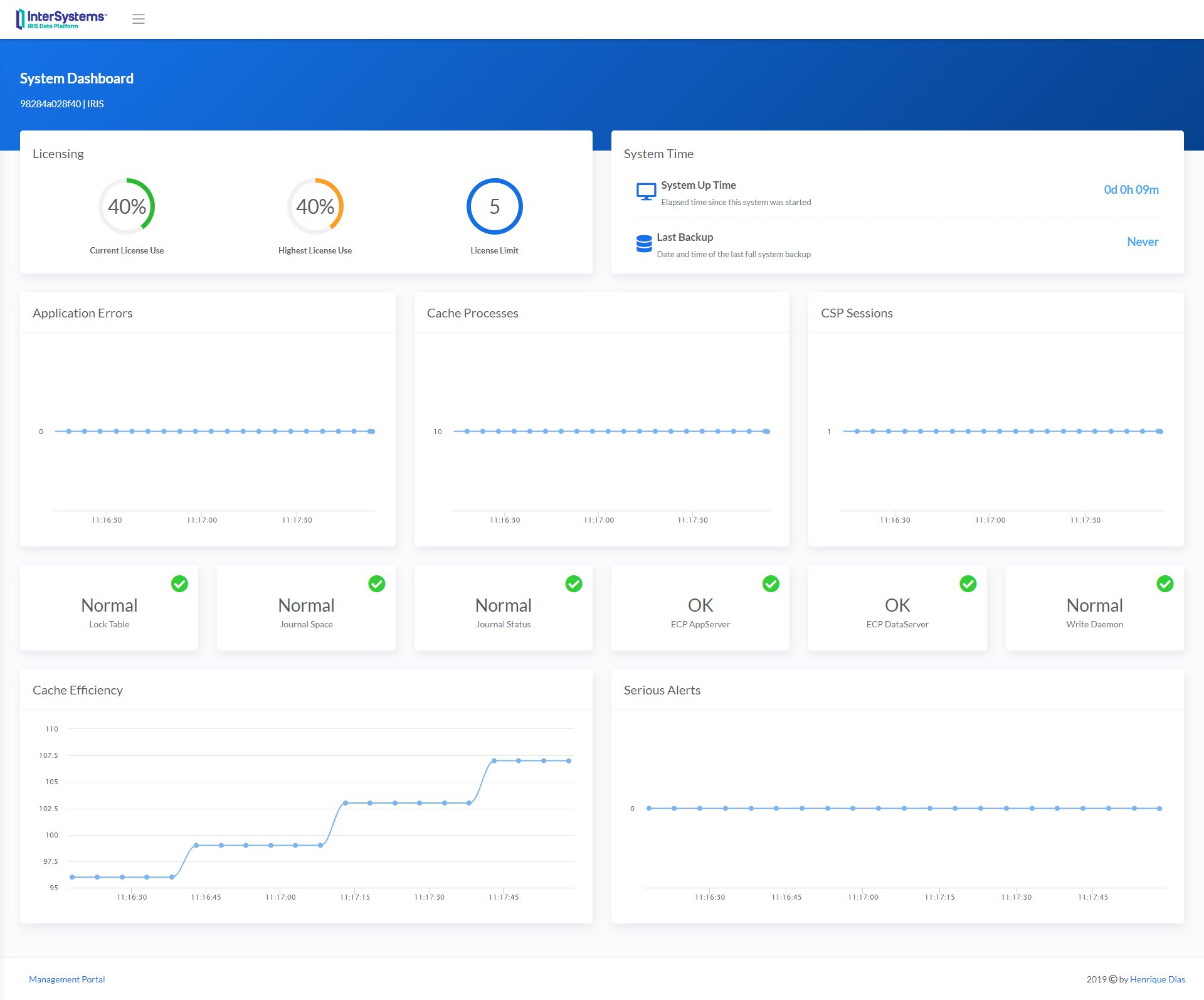
システムダッシュボードには、以下の項目が表示されます。
線グラフウィジェットには、5 秒ごとにポイントがプロットされます。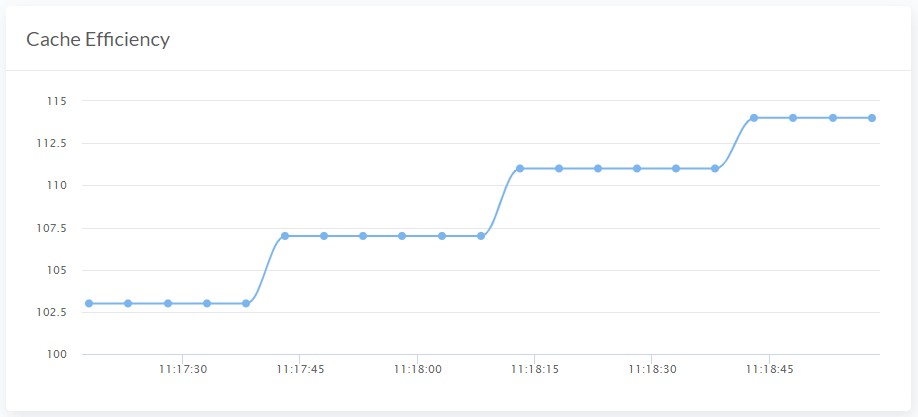

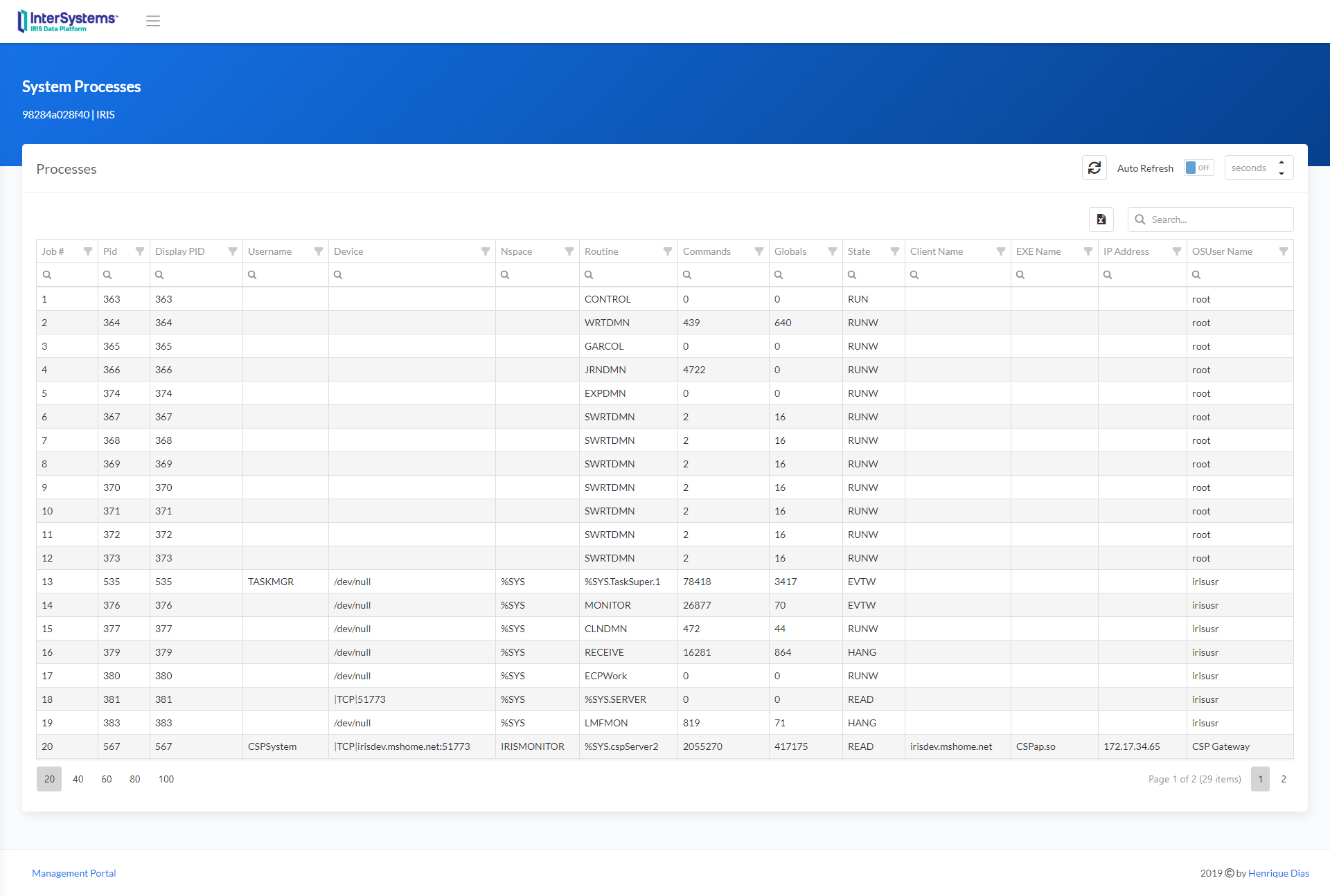
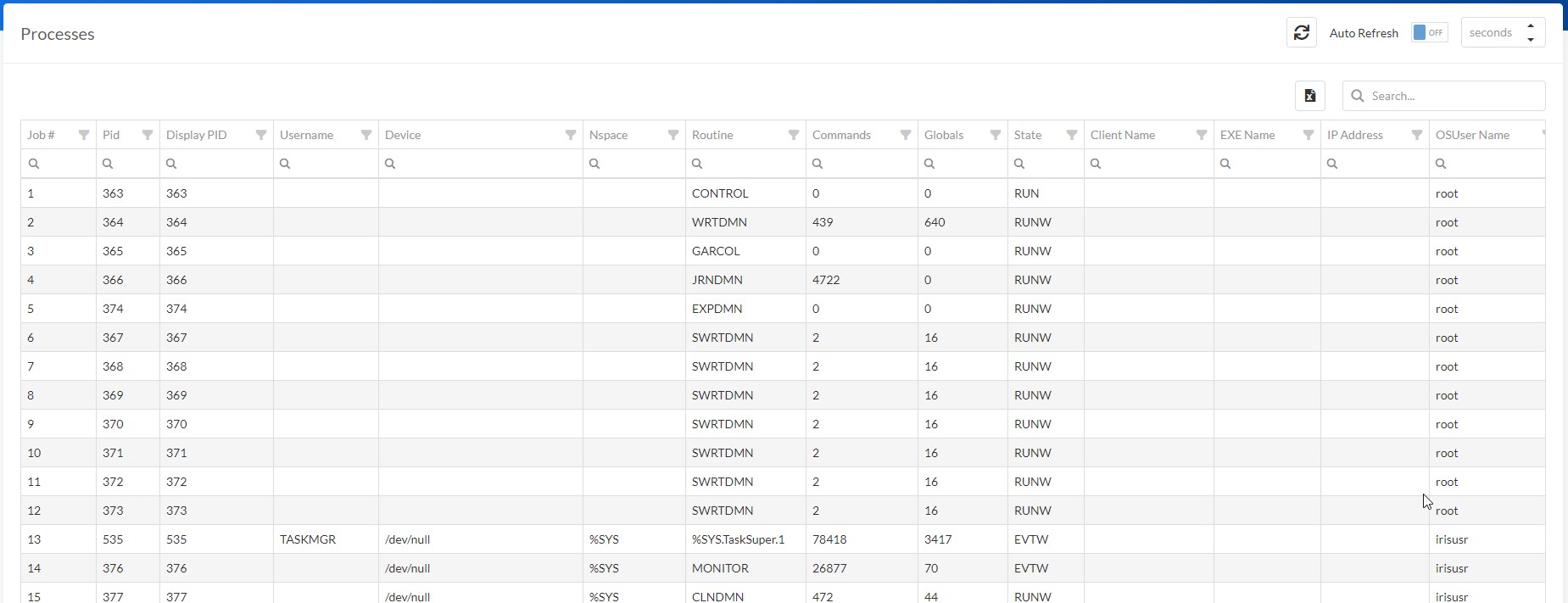
さまざまなフィルターを使用して、必要な結果を得ることができます。 また、列のヘッダーを Shift + クリックすると、複数の項目で並べ替えることもできます。データグリッドを Excel にエクスポートすることも可能です!
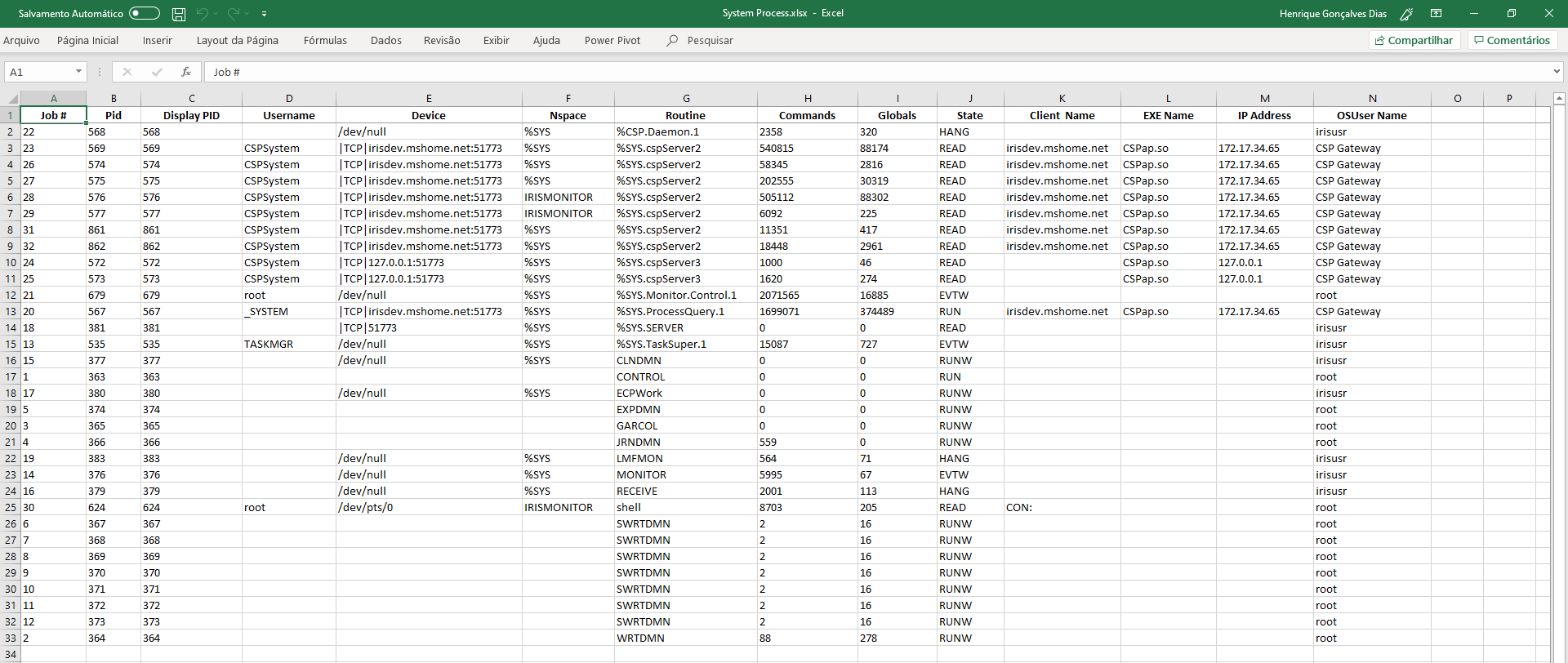
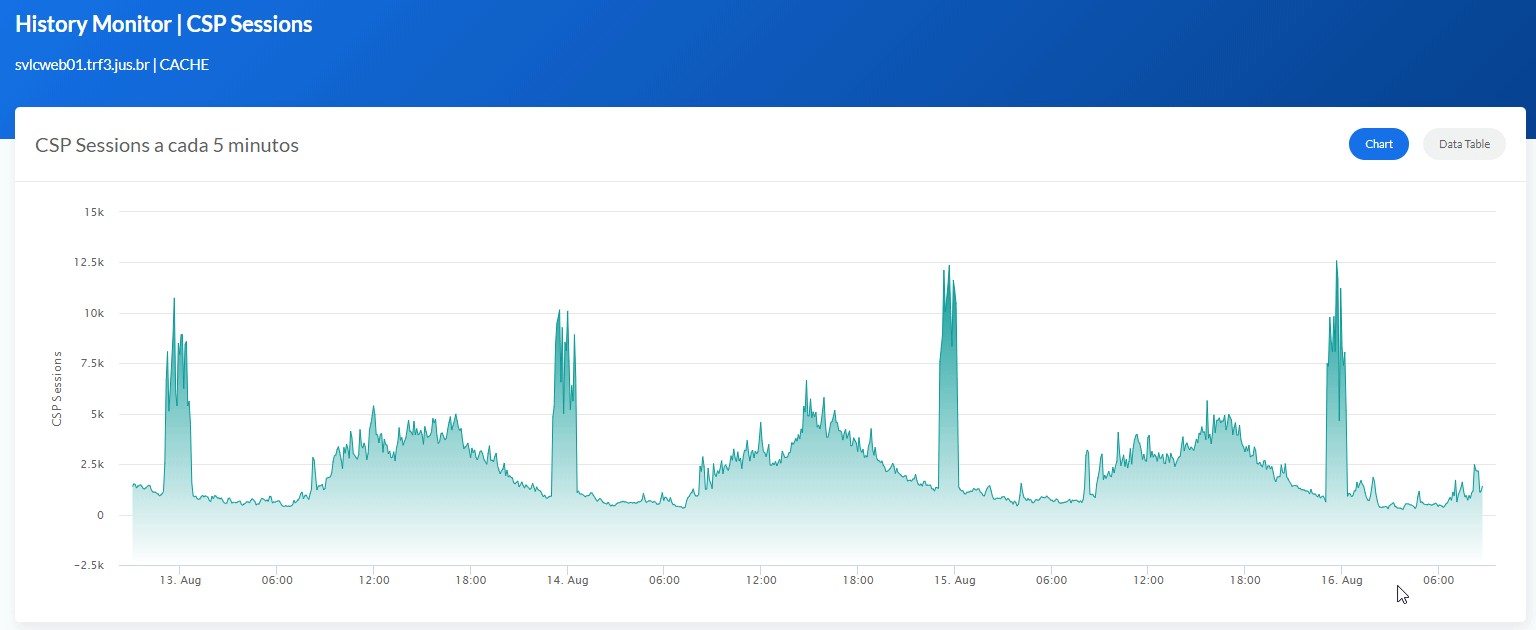
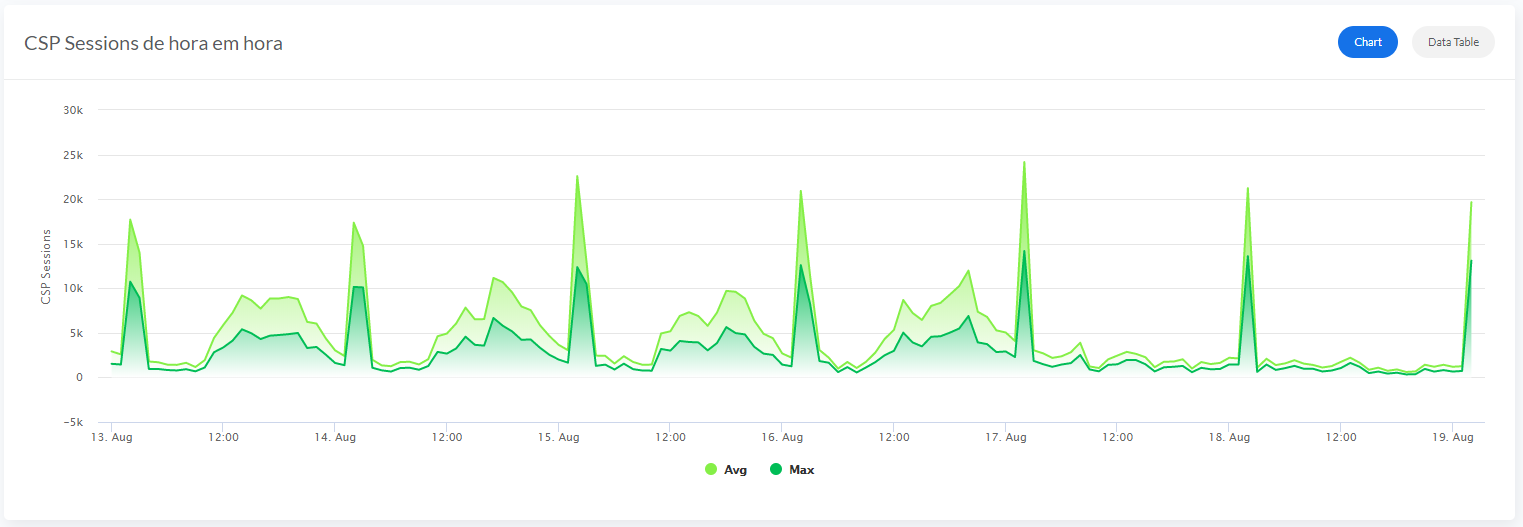
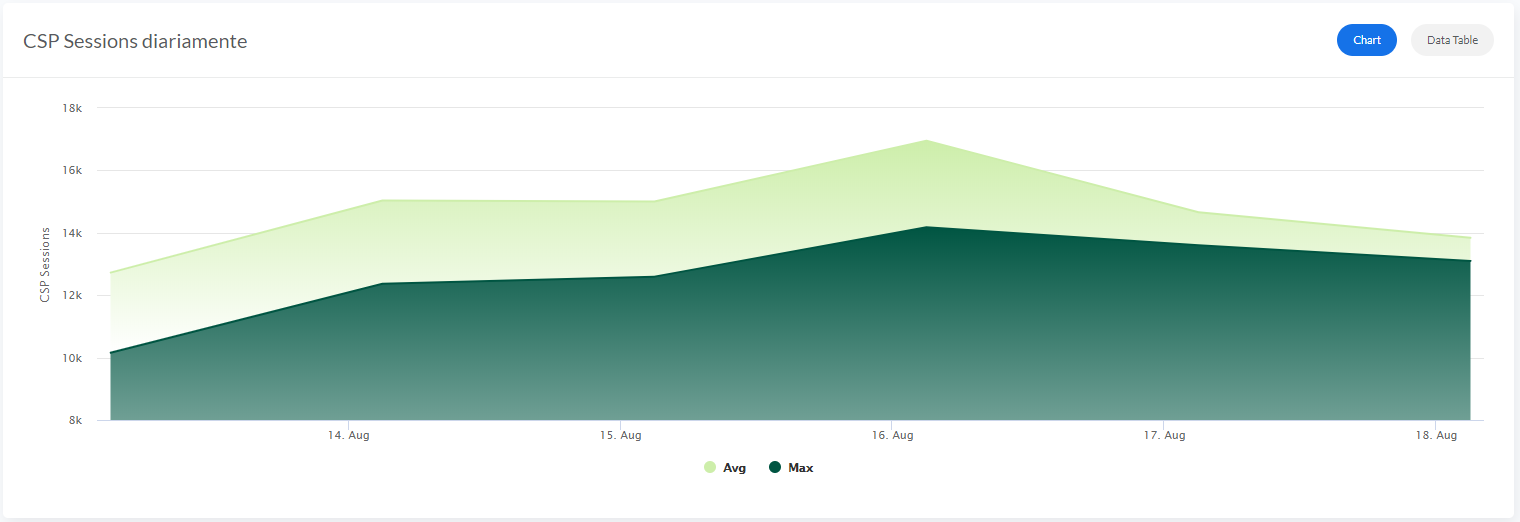
CSP セッションとライセンスの履歴モニターでは、情報が以下の 3 つのセクションに分かれて表示されます。
データベースの増加が表示できるのは、毎日の情報のみです。
履歴ページでは以下の機能を共通して使用できます。
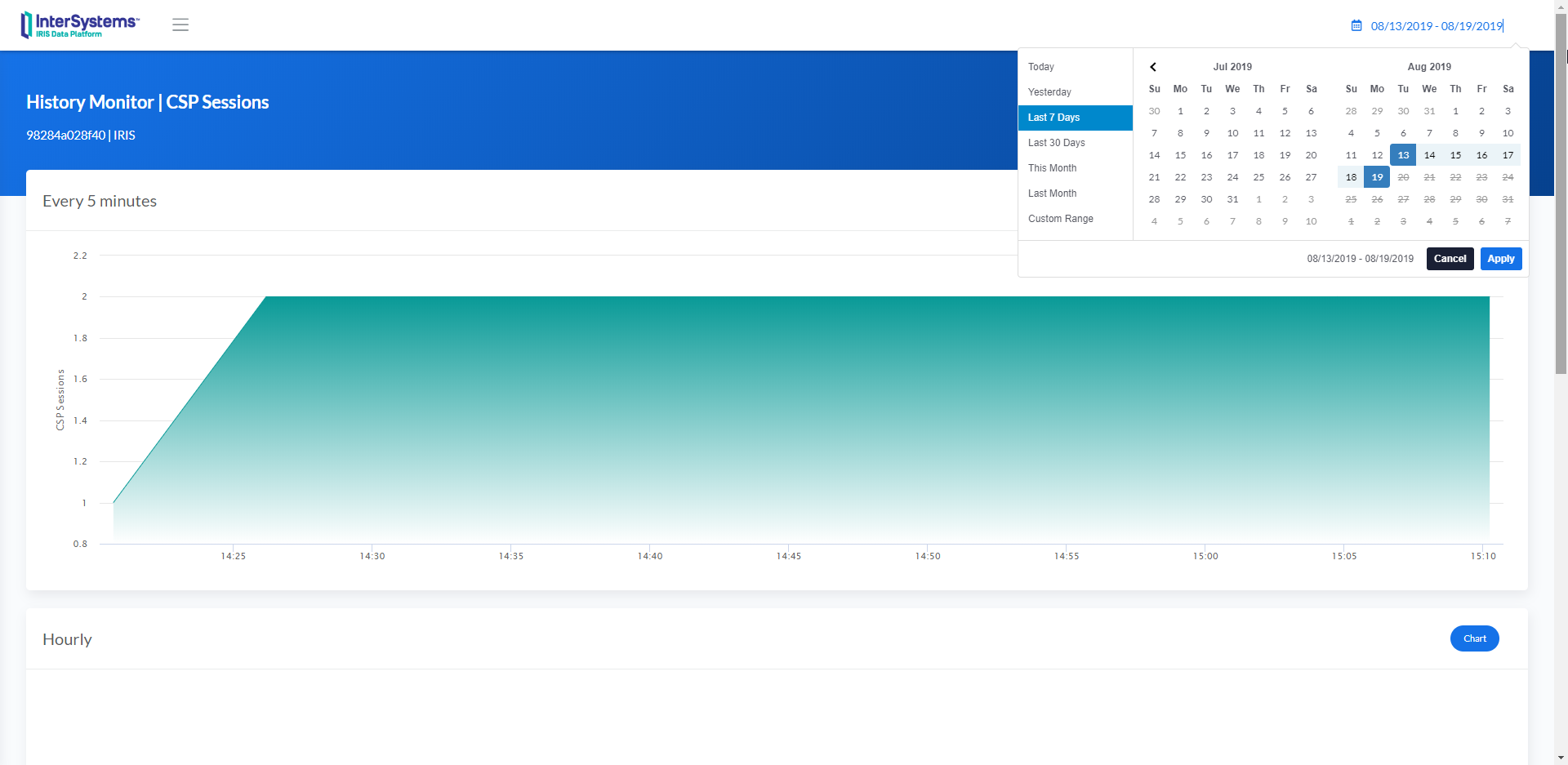
_デフォルト_値は、「過去 7 日間」です。
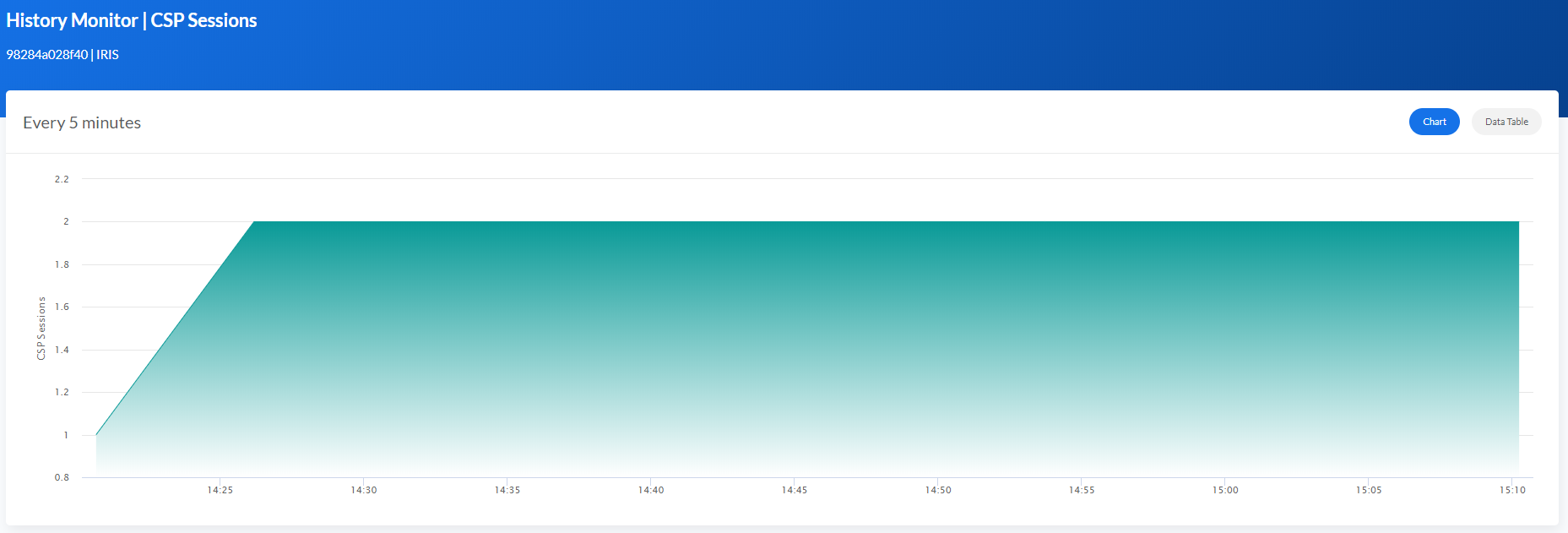
各セクションの右上に、2 つのボタン(チャート/データテーブル)があります。
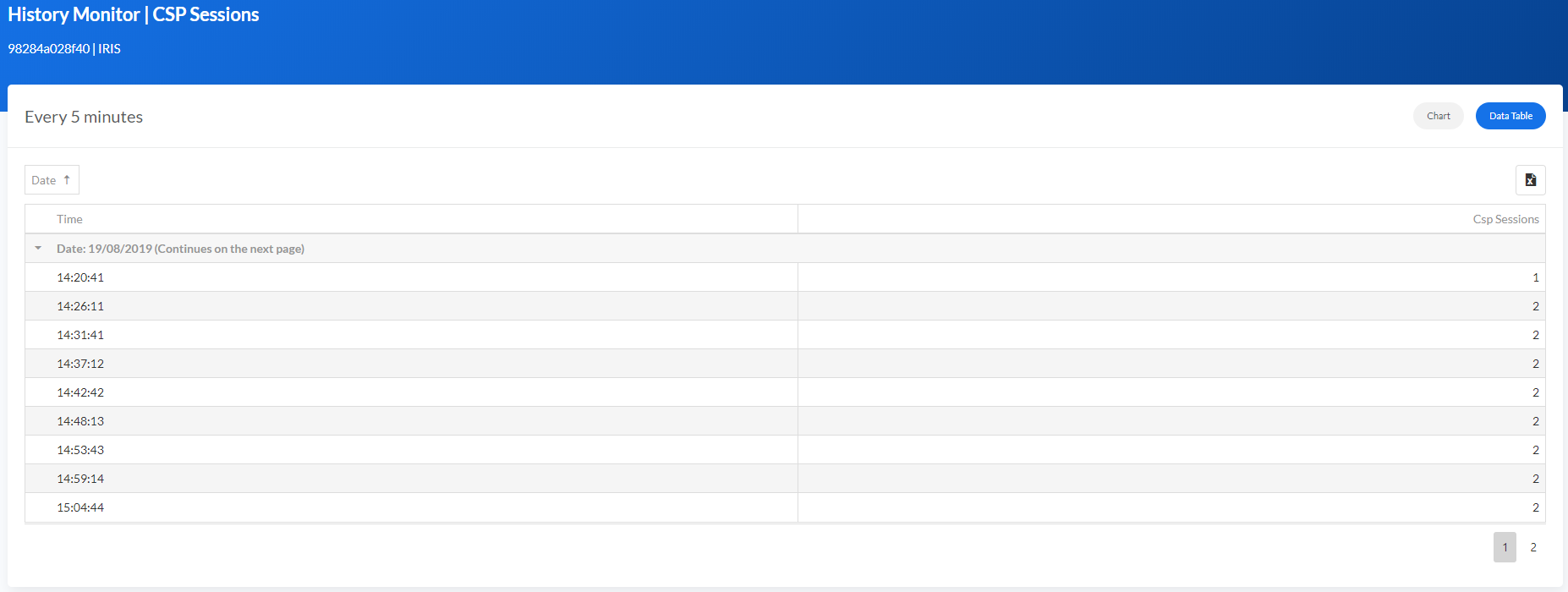
データテーブルには、グラフを作成する情報が表示されます。Excel 形式でダウンロード可能です。
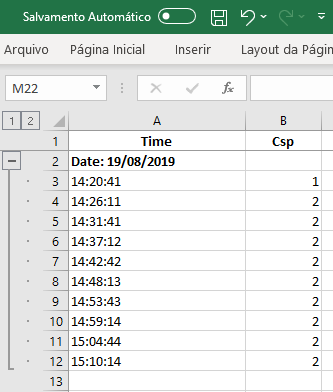
Excel には、CSP で定義されたのと同じフォーマット、コンテンツ、およびグループが表示浚えます。
すべてのグラフにはズームオプションがあるため、情報をより詳細に可視化することができます。
毎時間と毎日のセクションのグラフには、平均値と最大値が表示されます。
どうぞお楽しみください!
2020年に世界を襲ったパンデミックの影響で、COVID-19のニュースや数字をみんなでフォローするようになりました。
これを機に、世界の予防接種の数を追いかけて、シンプルで楽しいものを作ってみてはいかがでしょうか。
この課題に立ち向かうために、私はOur World in Dataで提供されたデータを利用しています。世界最大の問題を解決するための研究とデータ。
Github上にCOVID-19のデータで専用のリポジトリを用意してくれていて、そのワクチンのデータを持ってトラッカーを手伝ってくれました。
もしあなたが彼らを知らなかったら、それをチェックしてみてください、それはあなたにとって価値ある時間です。 Github repository
アプリケーション iris-vaccine-trackerには、3つの異なるページがあります。
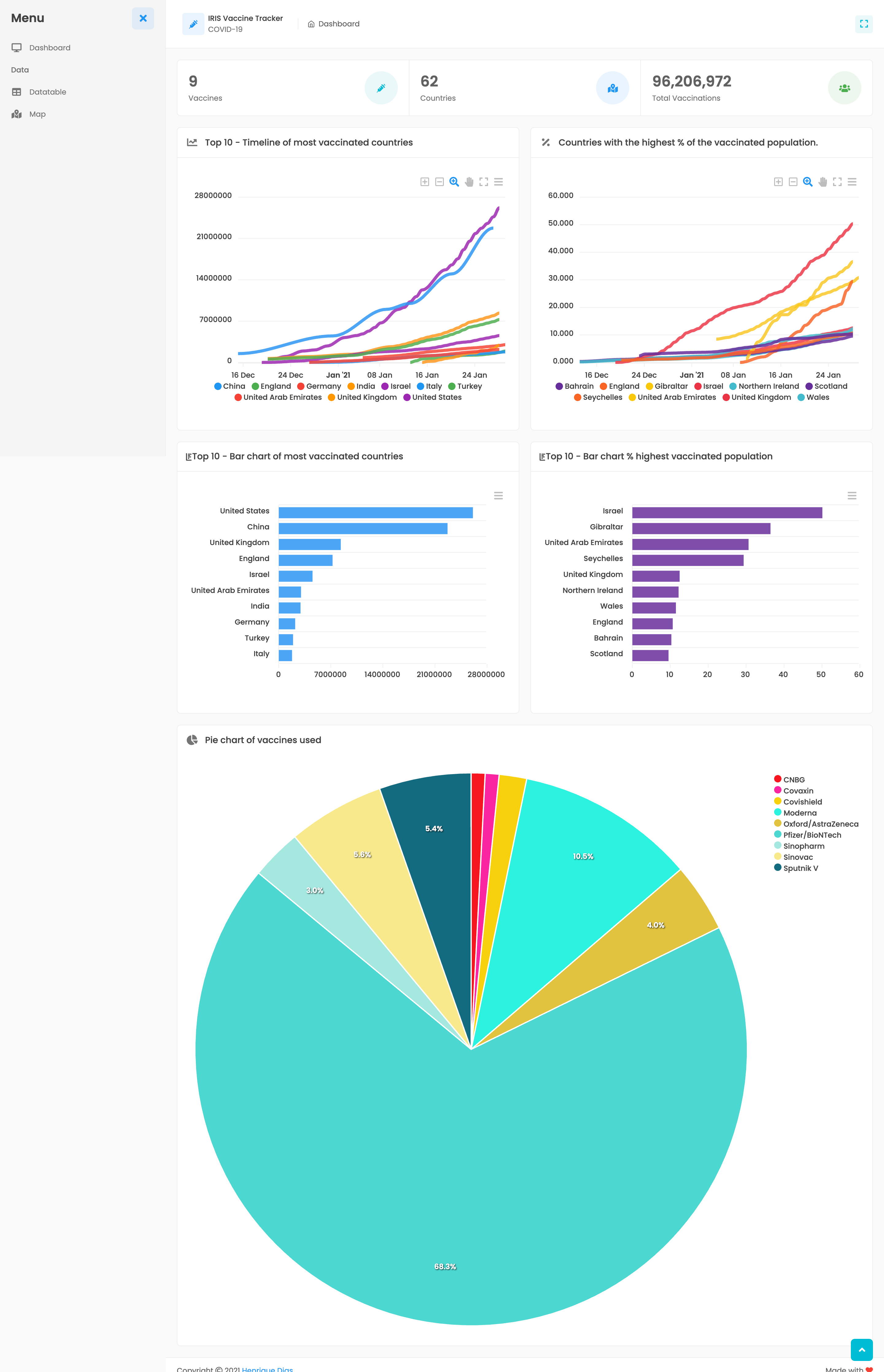
メインダッシュボードでは、世界中の予防接種の状況を簡単に知ることができます。
最初のウィジェットは:
2つ目のウィジェットでは、最も重要な予防接種数の多いトップ10の国の予防接種を時系列で見ることができます。
3つ目のウィジェットは、これまでの予防接種の合計がトップの国の棒グラフを提供しています。
最後のウィジェットには、ワクチンの分布があります。どのワクチンが使用されているか、そして使用率です。
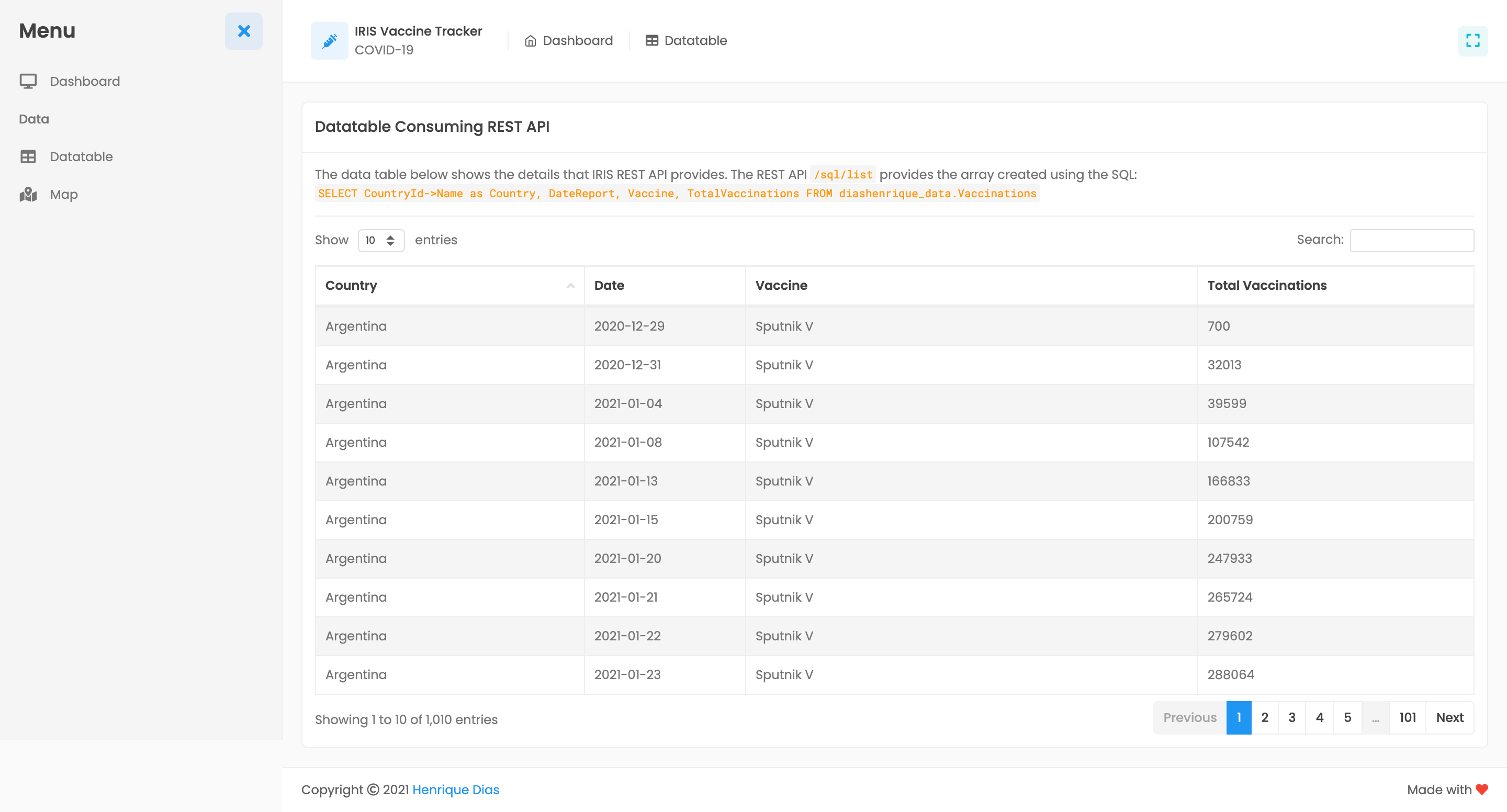
データ表には、メインダッシュボードがまとめた詳細な情報が表示されています。
ヒートマップは、メインダッシュボードとデータテーブルで既に使用した情報を使用した別のビューですが、国の永続テーブルで提供された詳細を使用しています。amCharts ライブラリは、ISO コード Alpha2、国名、および値を使用して、この素晴らしいチャートを作成しています。

http://iris-vaccine-tracker.eastus.cloudapp.azure.com:52773/csp/irisapp/index.html
このアプリを気に入って頂けた方は、虹彩ワクチン追跡者に投票してください!
皆さん、こんにちは。
iris-analytics-パッケージには、「企業が自社のソフトウェアで InterSystems Analytics の サポートをいかに簡単、そしてシンプルに利用できるかを示す」意図があります。
新しいシンプルなソリューションを作成したり、OpenExchange を使用して既存のソリューションを改善したりすることもできます。
InterSystems IRISにアップグレードしている企業のほとんどは、ツールが提供するすべての機能を活用しています。
このコンテストでの私のもう一つのターゲットは、インターシステムズを長く利用していても、自分たちがアクセスしている可能性をフルに活用していない企業です。
このプロジェクトは、他のプロジェクトをベースにしてインスピレーションを得て作成しました。ありがとう @Evgeny Shvarov @Guillaume Rongier @Peter Steiwer
それらのプロジェクトが一緒になって、このウィザードになった。
メインページはシンプルで、そこに至るまでのプロセスがわかりやすい。
ウィザードを適切に使用するためのフィールドがいくつかあります。
IRIS 2019.4以降の製品には、Prometheus形式でIRISのメトリックを公開する/api/monitorサービス機能が実装されています。 IRISのメトリックを監視・警告ソリューションの一部として使用したい人にとっては大きなニュースです。 このAPIは、IRISの次期バージョンでリリースされる予定の新しいIRIS System Alerting and Monitoring (SAM) ソリューションのコンポーネントです。
ただし、IRISインスタンスを監視するためにSAMがこのAPIの計画と実証実験を開始するのを待つ必要はありません。 今後の投稿では利用可能なメトリックとその意味についてさらに掘り下げ、対話型ダッシュボードの例を示します。 しかし、まずは背景の説明といくつかの質問と回答から始めましょう。
次の手順で、/api/monitor サービスから利用可能なメトリックのサンプル一覧を表示することができます。
前回の投稿では、IRISのメトリックをPrometheus形式で公開するサービスの概要を説明しました。 この投稿では、コンテナにIRISプレビューリリース2019.4 をセットアップして実行し、メトリックを一覧表示する方法をお伝えします。
この投稿は、Dockerがインストールされた環境があることを前提としています。 そうでない場合は、今すぐお使いのプラットフォームにインストールしてください :)
「プレビューの配布」のダウンロード手順に従い、プレビューライセンスキーとIRISのDockerイメージをダウンロードします。 この例では、InterSystems IRIS for Health 2019.4を選択しています。
「機能紹介:Dockerコンテナ内のInterSystems製品について」の指示に従ってください。 すでにコンテナに精通している場合は、「InterSystems IRISのDockerイメージをダウンロードする」というタイトルのセクションに進んでください。