#Web Gateway

0 フォロワー · 15 投稿

InterSystems IRIS データプラットフォームへの HTTP リクエストを処理する InterSystems IRIS コンポーネントです。

ドキュメント: Web サービス向け InterSystems Web ゲートウェイ

記事 Megumi Kakechi · 8月 18, 2025 3m read

これは InterSystems FAQ サイトの記事です。
 

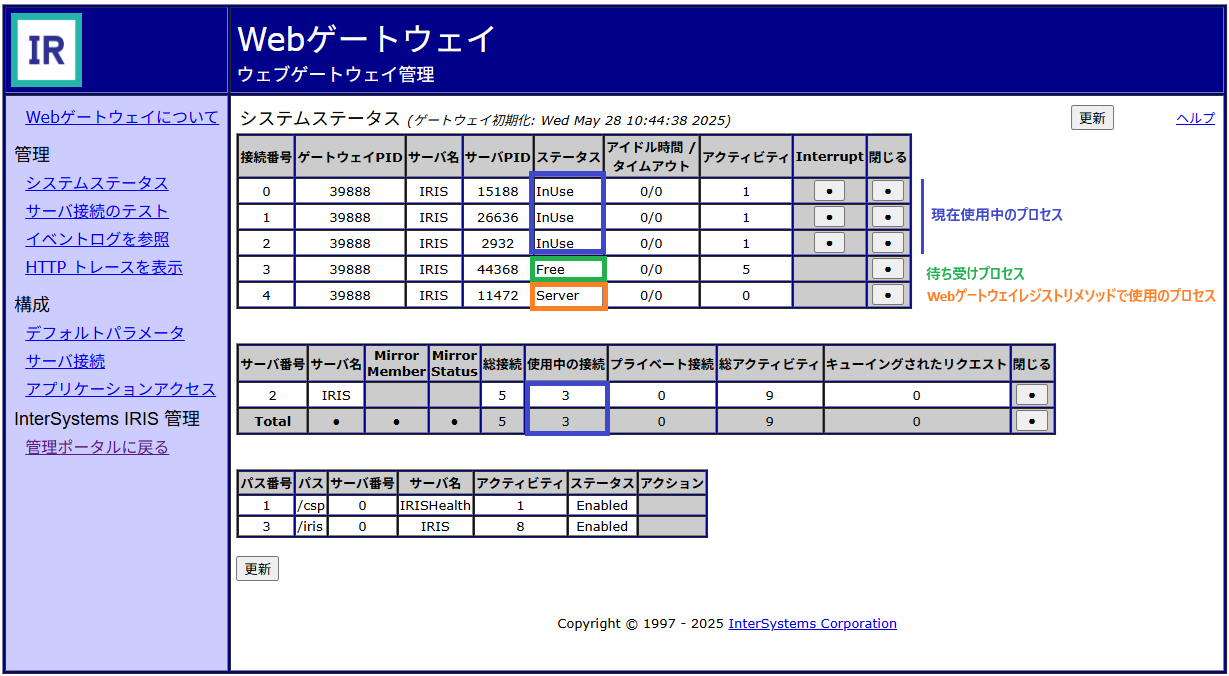
WebゲートウェイのSystem Status(システムステータス)ページでは、現在のすべてのアクティブな接続のステータスを確認することができます。

最初のステータステーブル (システムステータス) は、IRIS への接続に関する情報を表示します。
2番目のステータステーブル (InterSystems IRIS サーバ) は、InterSystems IRIS サーバに関する情報を表示します。
3 番目のステータステーブルは、アプリケーションパスの情報を表示します。
4 番目のテーブルは、Web ゲートウェイの応答キャッシュに保持されるフォームを表示します。

いくつかのサンプル接続ステータスを例にご説明します。

【ケース1】

最小接続数 の設定で、現在3接続が処理中の場合。
使用中のプロセスは InUse のステータス、待ち受けで空いているプロセスは Free で表示されます。
Server のステータスは、Webゲートウェイレジストリメソッドで使用のプロセスです。
 CSP.iniで以下の設定をしている場合は、このプロセスは作成されません。
 [SYSTEM]
 REGISTRY_METHODS=Disabled


【ケース2】

0
0 42
記事 Megumi Kakechi · 8月 4, 2025 2m read

これは InterSystems FAQ サイトの記事です。
 

Webゲートウェイ管理ページで、サーバ毎の最大接続数を設定したり、最大接続に達した場合に待ち時間(キュー)や静的なビジーページを設定することが可能です。

実際にサーバに接続する最大接続数を設定すると、それに達した場合に待ち時間(キュー)で設定した秒数待って、それを過ぎても接続数に空きが出なかった場合に、静的なビジーページに移行するような設定が可能となります。

設定箇所は以下になります。
※Webゲートウェイ管理ページ:
例(URLは環境・バージョンによって変わります):
http://<webserver>/<instancename>/csp/bin/Systems/Module.cxw
 

★全サーバに適用される設定(デフォルトパラメータ)

サーバ単位の個別の設定がない場合は、こちらの設定が適用されます。

構成 > デフォルトパラメータ

最大接続:各サーバの合計接続数の最大数(既定:1024)。

キューイングされたリクエストのタイムアウト:最大接続まで接続がある場合に、空きが出るまで待つ時間のタイムアウト値(秒)

ビジーページ:上記タイムアウトに達した場合に表示するビジーページ(例:只今混みあっております)


★接続サーバ単位で適用される設定(サーバ接続)

0
1 41
記事 Tomoko Furuzono · 4月 10, 2025 2m read

これは、InterSystems FAQ サイトの記事です。
 

※Caché/Ensembleの「CSPゲートウェイ」は、IRISでは「Webゲートウェイ」と名称が変更されています。
 これに伴い、サービス名も、「%Service_CSP」 ⇒ 「%Service_WebGateway」となっています。
 以下は、IRISベースの名称で記載しておりますので、適宜読み替えてご参照ください。

Webゲートウェイ・レジストリとその関連クラスを使用すると、Webゲートウェイのインストール環境の確認、および、設定値の変更が可能です。
関連するクラスは、以下になります。
%CSP.Mgr.GatewayRegistry
%CSP.Mgr.GatewayMgr

例えば、以下は、アクティブなWebゲートウェイのインストール環境(リストの1番目)の情報を書き出しています。

Set reqistry = $system.CSP.GetGatewayRegistry()
Set gateways = reqistry.GetGatewayMgrs()
Set gateway = gateways.GetAt(1)
Write gateway.IPAddress," : ",gateway.Port," : ",gateway.Version

      ↓(結果)

0
0 57
記事 Mihoko Iijima · 12月 26, 2024 2m read

これは InterSystems FAQ サイトの記事です。

方法は2種類あります。

1) 同一サーバにIISとCachéがインストールされている環境をそのままアップグレードする場合は、IRIS(※)インストールキットを起動し「CACHE(CONVERSION)」からCSPゲートウェイとCaché両方をアップグレードします。

2) IISがIRISとは異なるサーバにインストールされている場合は、IRIS用Webゲートウェイキットを利用します。

(※)InterSystems IRISまたはIRIS for Health

それぞれの方法は以下の通りです。

1)同一サーバにIISとCachéがインストールされている環境の「CACHE(CONVERSION)」でのアップグレード方法

a) インストーラーを起動します。

b) CACHE(CONVERSION)を選択します。

c) 「このインスタンスのローカルIIS Webサーバを構成」選択し「次へ」のボタンをクリックします。

d) 「コンバート」ボタンをクリックします。(この後、IRISのライセンスキーの指定を行う必要があります。事前にiris.keyをご用意ください)

2) IRIS用Webゲートウェイキットを利用する方法

a) Webゲートウェイキットを起動します。

b) 「Complete」を選択し「Next」ボタンをクリックします。

0
0 111
記事 Mihoko Iijima · 1月 25, 2024 4m read

開発者の皆さん、こんにちは。

こちらの記事👉「Apache Webサーバ(プライベートWebサーバ: PWS)インストレーションの廃止」でご案内していましたが、コミュニティエディションを除くInterSystems製品のバージョン2023.2以降では、プライベートWebサーバ(*)を使用した管理ポータル/Webアクセスを非推奨に変更しました。

(*)プライベートWebサーバとは、バージョン2023.1以前のInterSystems製品をインストールすると自動でインストールされる簡易的なApacheで、52773番ポートで管理ポータルやWebアクセスのテストにご利用いただけるWebサーバです。(本番運用環境には適さない簡易的なWebサーバです)

新規インストール/アップグレードインストールによるプライベートWebサーバの利用可否やインストール時の選択項目の違いについての概要は以下表をご参照ください。

3
0 560
記事 Mihoko Iijima · 1月 25, 2024 6m read

この記事は、「プライベートWebサーバ(PWS)を使用しないバージョンの新規インストール/アップグレード:概要」の続きの記事で、コンテナ版IRISを利用する場合のWebサーバ設定例をご紹介します。(先に「概要」の記事をお読みいただくことをお勧めします。)

0
0 349
記事 Mihoko Iijima · 1月 25, 2024 12m read

この記事は、「プライベートWebサーバ(PWS)を使用しないバージョンの新規インストール/アップグレード:概要」の続きの記事で、ApacheをWebサーバとする場合の設定概要をご紹介します。(先に「概要」の記事をお読みいただくことをお勧めします。)

同一サーバ上にApacheとInterSystems製品をインストールする場合、事前にApacheをインストールしておくとApacheに必要なWebゲートウェイのインストールとIRISへの接続設定をインストーラーが自動で行います。

以降の説明では、以下のインストール方法について解説します。

※ 図解では、InterSystems IRISを使用していますが、InterSystems製品で操作は共通です。

0
0 390
記事 Mihoko Iijima · 1月 25, 2024 5m read

この記事は、「プライベートWebサーバ(PWS)を使用しないバージョンの新規インストール/アップグレード:概要」の続きの記事で、IISをWebサーバとする場合の設定概要をご紹介します。(先に「概要」の記事をお読みいただくことをお勧めします。)

同一サーバ上にIISとInterSystems製品をインストールする場合、事前にIISを有効化しておくとIISに必要なWebゲートウェイのインストールと設定をIRISのインストーラーが自動で行います。

以降の説明では、以下のインストール方法について解説します。

※ 図解では、InterSystems IRISを使用していますが、InterSystems製品で操作は共通です。

0
0 472
記事 Megumi Kakechi · 9月 6, 2023 1m read

Windows環境にWebGatewayのみをインストールした場合に、「Service Unavailable / HTTP Error 503. The service is unavailable.」エラーとなりWebアプリケーションに接続できない場合があります。


こちらは、Visual C++ 再頒布可能パッケージ がインストールされていない環境に、Webゲートウェイをインストールした場合に見られる事象です。

Microsoft社のホームページより、Visual C++ 再頒布可能パッケージ(X64)をダウンロードしてインストールしてください。

インストール後IISを再起動し、以下のリンクよりWebゲートウェイ管理ページに接続できることをご確認ください。
 

Webゲートウェイ管理ページ:
http://localhost/csp/bin/Systems/Module.cxw


エラーが解消されない場合は、IISのアプリケーションプールが起動しているかをご確認ください。


【ご参考】
Microsoft Visual C++ Redistributable latest supported downloads

0
0 340
記事 Toshihiko Minamoto · 8月 15, 2023 9m read

Docker による Apache Web ゲートウェイ

コミュニティの皆さん、こんにちは。

この記事では、以下を使用して、Docker でプログラムによって Apache Web ゲートウェイを構成します。

  • HTTPS プロトコル
  • Web ゲートウェイと IRIS インスタンス間の安全な通信を確保する TLS/SSL

画像

イメージには、Web ゲートウェイ用と IRIS インスタンス用の 2 つを使用します。

すべての必要なファイルは、こちらの GitHub リポジトリで入手可能です。

では、git clone から始めましょう。

git clone https://github.com/lscalese/docker-webgateway-sample.git
cd docker-webgateway-sample

システムの準備

権限に関する問題を回避するために、システムにユーザーとグループが必要です。

  • www-data
  • irisowner

コンテナと証明書ファイルの共有に必要です。 これらがシステムに存在しない場合は、以下を実行します。

sudo useradd --uid 51773 --user-group irisowner
sudo groupmod --gid 51773 irisowner
sudo useradd –user-group www-data

証明書の生成

この例では、以下の証明書を使用します。

  1. HTTPS Web サーバーの使用状況
  2. Web ゲートウェイクライアントの TLS/SSL 暗号化
  3. IRIS インスタンスの TLS/SSL 暗号化

これらを生成するためにすぐに使用できるスクリプトが用意されています。

ただし、証明書の件名はカスタマイズする必要がありますが、これは、 gen-certificates.sh ファイルを編集するだけです。

以下は、OpenSSL subj 引数の構造です。

  1. C: 国コード
  2. ST: 州
  3. L: 場所
  4. O: 組織
  5. OU: 組織ユニット
  6. CN: コモンネーム(基本的に、ドメイン名またはホスト名)

これらの値を自由に変更してください。

# sudo is needed due chown, chgrp, chmod ...
sudo ./gen-certificates.sh

すべてが正しく設定されたら、証明書を含む ./certificates/~/webgateway-apache-certificates/ という新しいディレクトリが 2 つ表示されます。

ファイルコンテナ説明
./certificates/CA_Server.cerwebgateway、iris認証局サーバー証明書
./certificates/iris_server.ceririsIRIS インスタンスの証明書(ミラーと webgateway の通信暗号化に使用)
./certificates/iris_server.keyiris関連する秘密鍵
~/webgateway-apache-certificates/apache_webgateway.cerwebgatewayApache Web サーバーの証明書
~/webgateway-apache-certificates/apache_webgateway.keywebgateway関連する秘密鍵
./certificates/webgateway_client.cerwebgatewaywebgateway と IRIS の通信を暗号化するための証明書
./certificates/webgateway_client.keywebgateway関連する秘密鍵

自己署名証明書がある場合、Web ブラウザにセキュリティ警告が表示されることに注意してください。 認証許可から配布された証明書がある場合はもちろん、自己署名証明書の代わりにそれを使用できます(特に Apache サーバー証明書の場合)。

Web ゲートウェイ構成ファイル

構成ファイルを見てみましょう。

CSP.INI

CSP.INI ファイルは webgateway-config-files ディレクトリにあります。
イメージにプッシュされますが、コンテンツはランタイム時に変更可能です。 このファイルをテンプレートとして考えてください。

この例では、コンテナの起動時に、以下のパラメーターがオーバーライドされます。

  • Ip_Address
  • TCP_Port
  • System_Manager

詳細は、startUpScript.sh をご覧ください。 大まかに言えば、sed コマンドラインで置換が実行されます。

また、このファイルには、IRIS インスタンスとの通信を保護する SSL/TLS 構成が含まれています。

SSLCC_Certificate_File=/opt/webgateway/bin/webgateway_client.cer
SSLCC_Certificate_Key_File=/opt/webgateway/bin/webgateway_client.key
SSLCC_CA_Certificate_File=/opt/webgateway/bin/CA_Server.cer

これらは重要な行です。 証明書ファイルがコンテナで使用できることを確認する必要があります。
これは、後で docker-compose ファイルの volume で行います。

000-default.conf

これは、Apache 構成ファイルです。 HTTPS プロトコルの使用を許可し、HTTP 呼び出しを HTTPS にリダイレクトします。
証明書と秘密鍵ファイルはこのファイルにセットアップされます。

SSLCertificateFile /etc/apache2/certificate/apache_webgateway.cer
SSLCertificateKeyFile /etc/apache2/certificate/apache_webgateway.key

IRIS インスタンス

IRIS インスタンスでは、Web ゲートウェイとの SSL/TLS 通信を許可するための最小限の要件のみを以下の手順で構成します。

  1. %SuperServer SSL 構成。
  2. SSLSuperServer セキュリティ設定を有効にします。
  3. Web ゲートウェイサービスを使用できる IP のリストを制限します。

構成を容易にするために、config-api は単純な JSON 構成ファイルと合わせて使用されます。

{
   "Security.SSLConfigs": {
       "%SuperServer": {
           "CAFile": "/usr/irissys/mgr/CA_Server.cer",
           "CertificateFile": "/usr/irissys/mgr/iris_server.cer",
           "Name": "%SuperServer",
           "PrivateKeyFile": "/usr/irissys/mgr/iris_server.key",
           "Type": "1",
           "VerifyPeer": 3
       }
   },
   "Security.System": {
       "SSLSuperServer":1
   },
   "Security.Services": {
       "%Service_WebGateway": {
           "ClientSystems": "172.16.238.50;127.0.0.1;172.16.238.20"
       }
   }
}

操作は必要ありません。 この構成はコンテナの起動時に自動的に読み込まれます。

tls-ssl-webgateway イメージ

dockerfile

ARG IMAGEWEBGTW=containers.intersystems.com/intersystems/webgateway:2021.1.0.215.0
FROM ${IMAGEWEBGTW}
ADD webgateway-config-files /webgateway-config-files
ADD buildWebGateway.sh /
ADD startUpScript.sh /
RUN chmod +x buildWebGateway.sh startUpScript.sh && /buildWebGateway.sh
ENTRYPOINT ["/startUpScript.sh"]

デフォルトのエントリポイントは /startWebGateway ですが、Web サーバーを起動する前にいくつかの操作を実行する必要があります。 CSP.ini ファイルはテンプレートであり、起動時にいくつかのパラメーター(IP、ポート、システムマネージャー)を変更する必要があることに注意してください。 これらの変更は startUpScript.sh によって行われ、その後で初期化エントリポイントのスクリプト /startWebGateway が実行されます。

コンテナの起動

docker-compose ファイル

コンテナを起動する前に、docker-compose.yml ファイルを変更する必要があります。

  • **SYSTEM_MANAGER**Web Gateway Managementhttps://localhost/csp/bin/Systems/Module.cxw へのアクセスが許可された IP で設定する必要があります。基本的に、あなたの IP アドレスです(カンマ区切りのリストである場合があります)。

  • **IRIS_WEBAPPS** は、あなたの CSP アプリケーションのリストで設定する必要があります。 リストはスペース区切りです(例: IRIS_WEBAPPS=/csp/sys /swagger-ui)。 デフォルトでは、/csp/sys のみが公開されます。

  • ポート 80 と 443 はマッピングされています。 これらのポートがすでに使用されている場合は、他のポートに調整します。

version: '3.6'
services:

 webgateway:
   image: tls-ssl-webgateway
   container_name: tls-ssl-webgateway
   networks:
     app_net:
       ipv4_address: 172.16.238.50
   ports:
     # change the local port already used on your system.
     - "80:80"
     - "443:443"
   environment:
     - IRIS_HOST=172.16.238.20
     - IRIS_PORT=1972
     # Replace by the list of ip address allowed to open the CSP system manager
     # https://localhost/csp/bin/Systems/Module.cxw 
     # see .env file to set environement variable.
     - "SYSTEM_MANAGER=${LOCAL_IP}"
     # the list of web apps
     # /csp allow to the webgateway to redirect all request starting by /csp to the iris instance
     # You can specify a list separate by a space : "IRIS_WEBAPPS=/csp /api /isc /swagger-ui"
     - "IRIS_WEBAPPS=/csp/sys"
   volumes:
     # Mount certificates files.
     - ./volume-apache/webgateway_client.cer:/opt/webgateway/bin/webgateway_client.cer
     - ./volume-apache/webgateway_client.key:/opt/webgateway/bin/webgateway_client.key
     - ./volume-apache/CA_Server.cer:/opt/webgateway/bin/CA_Server.cer
     - ./volume-apache/apache_webgateway.cer:/etc/apache2/certificate/apache_webgateway.cer
     - ./volume-apache/apache_webgateway.key:/etc/apache2/certificate/apache_webgateway.key
   hostname: webgateway
   command: ["--ssl"]

 iris:
   image: intersystemsdc/iris-community:latest
   container_name: tls-ssl-iris
   networks:
     app_net:
       ipv4_address: 172.16.238.20
   volumes:
     - ./iris-config-files:/opt/config-files
     # Mount certificates files.
     - ./volume-iris/CA_Server.cer:/usr/irissys/mgr/CA_Server.cer
     - ./volume-iris/iris_server.cer:/usr/irissys/mgr/iris_server.cer
     - ./volume-iris/iris_server.key:/usr/irissys/mgr/iris_server.key
   hostname: iris
   # Load the IRIS configuration file ./iris-config-files/iris-config.json
   command: ["-a","sh /opt/config-files/configureIris.sh"]

networks:
 app_net:
   ipam:
     driver: default
     config:
       - subnet: "172.16.238.0/24"

ビルドして起動します。


docker-compose up -d --build

コンテナ tls-ssl-iris と tls-ssl-webgateway が起動します。

Web アクセスのテスト

Apache のデフォルトページ

http://localhost ページを開きます。 自動的に https://localhost にリダイレクトされます。
ブラウザにセキュリティ警告が表示されます。 これは、自己署名証明書の場合の通常の動作です。リスクを受け入れて続行してください。

image

Web ゲートウェイ管理ページ

https://localhost/csp/bin/Systems/Module.cxw を開き、サーバー接続をテストします。 image

管理ポータル

https://localhost/csp/sys/utilhome.csp を開きます。

画像

上出来です! Web ゲートウェイの例が動作しています!

IRIS ミラーと Web ゲートウェイ

前回の記事では、ミラー環境を構築しましたが、Web ゲートウェイが不足していました。 今回は、それを改善できます。
Web ゲートウェイといくつかの改善が追加された新しい iris-miroring-with-webgateway リポジトリを利用できます。

  1. 証明書はオンザフライではなく、別のプロセスで生成されるようになっています。
  2. IP アドレスは、docker-compose と JSON 構成ファイルの環境変数に置き換えられています。 変数は '.env' ファイルで定義されています。
  3. リポジトリをテンプレートとして使用できます。

以下のように環境を実行するには、リポジトリ README.md ファイルをご覧ください。

image

0
0 331
記事 Megumi Kakechi · 6月 27, 2023 1m read

Apache経由でREST通信する場合、ApacheでRESTを動かす場合の設定方法 (含:Webゲートウェイのインストール手順) の方法 で設定を行います。

この際、Apachの構成ファイル(httpd.conf)にRESTを動かすための設定を入れるのですが、設定後のシンタックスチェックで以下の警告が出る場合があります。

※httpd -t 実行時
Apache Configuration: CSP directive 'csp' detected in VirtualHost, only supported at default server level


こちらは、<VirtualHost> ~ </VirtualHost>  内に、CSP ディレクティブ の内容を設定している場合に出力されます。

 CSP on
 CSPFileTypes *

などの IRIS にアクセスをするための設定は、<VirtualHost>  ディレクティブの外に設定するようにしてください。

詳細は以下のドキュメントをご覧ください。
追加ファイル・タイプを渡すための Apache の構成 (すべてのプラットフォーム)

0
0 148
記事 Megumi Kakechi · 6月 6, 2023 4m read

これは InterSystems FAQ サイトの記事です。
 

こちらでは、InterSystems Container Registry(ICR) より入手可能なDockerコンテナイメージを使用する方法をご案内します。

WRCDirectのダウンロードサイト より入手可能なイメージを使用する場合も同じようにできます。
 その際、Name:Web でフィルタリングしていただくと、Web Gateway の Docker イメージが見つけやすくなります。
※インターシステムズが提供する webgateway コンテナイメージには、Web ゲートウェイと Apache Web サーバの両方が含まれています。


【手順】

1. ブラウザより https://containers.intersystems.com/ にアクセスし、インターシステムズWRC認証情報でログインします。

2. Dockerログイントークンかログインコマンドを取得します。


3. 取得した認証情報を使い、Dockerインターフェース(PowerShellウインドウやLinuxコマンドラインなど)でICRへの認証を行います。
    以下の例のように、表示されるDocker ログインコマンドをコピー、ペーストすることで認証できます。

0
0 332
記事 Megumi Kakechi · 5月 30, 2023 3m read

これは InterSystems FAQ サイトの記事です。
 

Apache環境でRESTを動かすための設定方法は以下のとおりです。


1. Webゲートウェイをインストールします

添付(Webゲートウェイインストール手順.pdf)の手順に従い、Webゲートウェイをインストールします。
Webゲートウェイをインストールする前に、Apacheを停止してください。


2. Apache 構成ファイルの設定を行います

/etc/httpd/conf/httpd.conf の末尾に以下を追加します。
追加後、Apacheを再起動してください。

<Location />
    CSP On
    SetHandler csp-handler-sa
</Location>


こちらの設定では、Apacheに対するすべてのリクエストをWebゲートウェイに渡す設定になります。
 <Location />ではなく、<Location /rest> にすると、/rest のみWebゲートウェイに渡すようになります。
 (既に他の目的でApacheを使用している場合、<Location /> の設定にするとそちらが動かなくなりますのでご注意ください)

Apacheの再起動:

0
0 662
InterSystems公式 Yoichi Miyashita · 12月 1, 2021

InterSystems 製品のキットには Apache Web サーバが含まれています。
これにより、お客様が外部Webサーバをインストールせずに Caché/IRIS 管理ポータルを動作させる為の便利な方法を提供しています。
ただし、このWebサーバを実稼働インスタンスに使用しないでください。お客様は、システムに応じたニーズとセキュリティ/リスク要件に適合するWebサーバを別途インストールする必要があります。

最近のテストでは、現在含まれている Apache Web サーバにいくつかのセキュリティ問題があることがわかっていますが InterSystems が管理していないテクノロジである為、
InterSystems は、Apache または別のサードパーティから直接取得した Web サーババージョンをインストールし、付属の Apache Webサーバ を無効にすることをお勧めします。
InterSystems は、今後のリリースに Apache Web サーバの新しいバージョンを含める予定です。
現在のバージョンと同様に、そのバージョンも本番インスタンスには使用できません。
当社の製品の将来のリリースでは、InterSystems はWeb サーバを同梱またはインストールしません。
計画の詳細については、今後、更新情報を提供する予定です。 

0
0 179
記事 Toshihiko Minamoto · 7月 20, 2021 7m read

皆さん、こんにちは。

InterSystems製品ではCache 2015.1からNGINXに対応しているのですが、インストールマニュアルを見るとC言語のソースファイルが提供されていて、「むむむ。。。コンパイルか。。。」と躊躇してしまいますね(^_^;)。
そこで、実際にWindows環境でNGINXをビルドしてみましたのでレポートします。

IRISのインストール

IRISまたはIRIS for Healthのキットを実行し、インストールします。
Nginxのアクセスに必要なUniversal Web gateway Moduleをインストールするには、セットアップタイプでCustomを選択し、
Web Server Gatewayを明示的にインストールする必要がありますので、ご注意ください。
    

また、今回はIRIS for Healthをインストールしていますので、C:\InterSystems\IRISHealthディレクトリにIRISをインストールしています。
IRISだったり、他のディレクトリにインストールされている場合は適宜インストールディレクトリを読み替えてください。

VisualStudioのインストール

0
0 2916