#管理ポータル

0 フォロワー · 16 投稿

InterSystems管理ポータルは、InterSystemsデータプラットフォームのシステム管理および管理タスクを実行できるWebアプリケーションです。 InterSystemsシステム管理についてのドキュメント

記事 Mihoko Iijima · 7月 14, 2025 6m read

これは InterSystems FAQ サイトの記事です。

InterSystems 製品の Windows 版インストールキットでは、IIS に対して Web ゲートウェイをインストールするインストールキットの提供はありますが、Windows にインストールした Apache に対するインストールキットが提供されていないため、以下の手順で Web ゲートウェイを構成します。

1、InterSystems 製品のインストール

2、Apache for Windows のインストール

3、Windows 版 Web ゲートウェイのインストール(※)

4、https.conf の修正

5、Apache を Windows サービスにインストールし開始する

6、Web ゲートウェイ管理画面で各種設定

(※)Windows 版 Web ゲートウェイのインストールキットは WRC よりダウンロードいただけます。

以下、手順詳細です。

インストール時、インスタンス名を IRISTEST、インストールディレクトリを c:\InterSystems\IRISTEST に設定した流れでの図解で解説しています。

例では、http://Webサーバ/インスタンス名/csp/sys/UtilHome.csp で管理ポータルへアクセスできるようにするための設定例で記載しています。

0
0 65
記事 Mihoko Iijima · 6月 25, 2025 3m read

これは InterSystems FAQ サイトの記事です。

管理ポータルのシステム管理やシステムエクスプローラーなど最上位のメニューについては、事前定義ロールをユーザに付与することでアクセスを制限することができます。

最下位のメニュー、例えば [システム管理] > [構成] > [システム構成] > [ネームスペース] などは、事前定義ロールの %Manager を付与されたユーザであれば、全てのユーザが利用できてしまいます。

このページに対して、「%Manager ロールを持っているが、あるユーザは使用でき あるユーザは使用できない」のようにユーザ毎のアクセス制限を追加したい場合は、カスタムリソースを作成し再下位メニューに対して作成したカスタムリソースを付与することで制限を追加することができます。

手順は以下の通りです。

  1. カスタムリソースを任意名で作成する。この時パブリック許可は設定しない。
  2. 管理ポータルの任意の再下位メニューに 1 で作成したカスタムリソースを設定する。
  3. 新規でロールを作成し、1で作成したカスタムリソースに対する USE 許可を設定する。
  4. メニューを利用できるユーザを 3 で作成したロールのメンバーに設定する。

具体的な設定の流れは以下の通りです。

1. カスタムリソースを任意名で作成する。この時パブリック許可は設定しない。

0
0 30
記事 Mihoko Iijima · 6月 24, 2025 11m read

これは InterSystems FAQ サイトの記事です。

InterSystems 製品インストール時に用意されている事前定義ロールを利用して、ログインユーザ毎に管理ポータルメニュー(システム管理/システムエクスプローラー/システムオペレーション など)のアクセスを制限することができます。

管理ポータルメニューに対するアクセス制限を行うためには、管理ポータルへの「認証なし(UnknownUser)」アクセス(※1)を使用しない環境が必要です。

管理ポータル上部の「ログアウト」をクリックしてログイン画面が表示されない場合は、関連記事「管理ポータル/スタジオ/ターミナルにパスワード認証を設定するにはどうしたらいいですか?」をご覧いただき必要な設定を行ってください。

以下、インストールデフォルトで管理ポータルへのフルアクセスが許可されている事前定義ユーザ(※2): SuperUser や _SYSTEM アカウントを使用して管理ポータルにログインした状態の設定例でご説明します。

これらユーザのパスワードはインストール時に設定しています(インストール時の「初期セキュリティ」を「最小」でインストールした環境では、パスワードは大文字の SYS が設定されています)。

0
0 49
記事 Mihoko Iijima · 6月 1, 2025 7m read

これは InterSystems FAQ サイトの記事です。

InterSystems 製品では、ユーザが持つロールによって「InterSystems 製品内で何ができるのか」が決まります。

では、ロールには何が含まれているのでしょうか。

ロールには、複数の特権を含めることができます。特権とは、リソース(保護対象)に対する許可の設定を指しています。

本記事では、IRIS の開発者である山田さん(Yamada) を例に、以下の内容をご説明します。

1) ロールから付与される特権(=リソースに対する許可)について具体例を利用した確認方法

2) ロールを利用したセキュリティ設定について

《ご参考》

ビデオでの解説もあります。ラーニングパスの「InterSystems IRIS 管理の基本」の「4. セキュリティの構成と管理」をご参照ください。

ラーニングパスには、管理者ではないけれど管理概要も知っておきたい方向けの「開発者向け InterSystems IRIS の管理概要」もあります。ぜひご参照ください。

1) ロールから付与される特権(=リソースに対する許可)について具体例を利用した確認方法

0
0 56
記事 Toshihiko Minamoto · 2月 20, 2025 4m read

wsgi_logo

コンテキスト

ウェブサーバーゲートウェイインターフェース(WSGI)は、ウェブサーバーがリクエストを Python プログラミング言語で記述されたウェブアプリケーションまたはフレームワークに転送するための単純な呼び出し規則です。 WSGI は PEP 3333 で詳しく説明された Python 規格です。

🤔 定義は良いとして、IRIS との関連性は何でしょうか?

IRIS 2024.2+ の新機能により、直接 IRIS で WSGI アプリケーションを実行できます。 この機能は、IRIS を他の Python フレームワークとライブラリに統合する優れた方法です。

これは、Python を使用して IRIS と対話できる Python ファーストエクスペリエンスのトレンドに沿ったもので、Python アプリケーションを IRIS 上で直接実行することもできるようになりました。

使用方法

IRIS で WSGI アプリケーションをインスタンス化するには、IRIS 管理ポータルのセキュリティ -> アプリケーション -> ウェブアプリケーションのセクションで構成する必要があります。

単純な Flask の例:

/irisdev/app/community ディレクトリにある app.py というファイル:

from flask import Flask

app = Flask(__name__)

@app.route('/')
def hello_world():
    return 'Hello, World!'

UI 構成

画像

このセクションでは、以下を指定することで WSGI アプリケーションを構成できます。

  • アプリケーション名

  • これは WSGI アプリケーションのファイル名に対応します

  • 例: app.py ですが、.py 拡張子を除きます : app

  • コーラブル名

    • WSGI サーバーによって呼び出されるコーラブル関数

    • 例: app は、app.py ファイルの app 変数に対応します

      • app = Flask(__name__)
  • WSGI アプリディレクトリ

    • WSGI アプリケーションが存在するパス
    • 例: /irisdev/app/community
  • Python プロトコルタイプ

    • wsgi またh asgi
      • wsgi はデフォルト値で、この例で使用されているタイプです
      • asgi は非同期アプリケーションに使用します
        • asgi は現時点では a2wsgi アダプターによって同期的にサポートされています
  • デバッグ

    • オンの場合、WSGI アプリケーションはデバッグモードで実行します
      • WSGI アプリケーションへの変更は自動的に再読み込みされるため、開発目的において便利です

CPF マージ

CPF を使用して WSGI アプリケーションを構成することも可能です。 構成の例を以下に示します。

[Actions]
CreateApplication:Name=/flask,NameSpace=IRISAPP,WSGIAppLocation=/irisdev/app/community/,WSGIAppName=app,WSGICallable=app,Type=2,DispatchClass=%SYS.Python.WSGI,MatchRoles=:%ALL,WSGIDebug=0,WSGIType=0

ログファイル

WSGI アプリケーションログは、インスタンスの mgr ディレクトリにある WSGI.log ファイルに保存されます。

以下は、IRIS で実行できる WSGI アプリケーションの例です。IRIS で様々な Python フレームワークを実行する方法を示すことを目的としています。

基本的に、ユースケースはすべてのフレームワークで同一です。

エンドポイント

  • /iris - IRISAPP ネームスペースに存在する上位 10 個のクラスを持つ JSON オブジェクトを返します。
  • /interop - IRIS の相互運用性フレームワークをテストするための ping エンドポイント。
  • /posts - Post オブジェクトの単純な CRUD エンドポイント。
  • /comments - Comment オブジェクトの単純な CRUD エンドポイント。

オブジェクトモデル

Post オブジェクト:

  • id
  • title
  • content

Comment オブジェクト:

  • id
  • post_id(Post の外部キー)
  • content

Flask

Django

FastAPI

制限

  • ASGI は現時点では a2wsgi アダプターによって同期的にサポートされています。
  • tornado アプリケーション(jupyter、streamlit など )は、WSGI に対応していないためサポートされていません。
0
0 59
記事 Hiroshi Sato · 12月 18, 2024 1m read

Caché技術ガイドのいくつかをIRIS版に書き換えた文書を作成しましたので公開します。

IRISファーストステップガイド
IRISBasicTechnologyGuide

- ObjectScript操作ガイド

- オブジェクト操作ガイド

- 多次元データエンジンの概念およびアーキテクチャー
IRIS SQLガイド

0
2 123
記事 Saori Murata · 9月 30, 2024 19m read

開発者の皆さん、こんにちは! InterSystems IRIS(以下、IRIS)を使用したアプリケーション開発において、皆さんは環境設定をどうされていますか? 私は最近になって、「インストールマニフェスト」という機能があることを知りました。 これは、管理ポータルでポチポチしていた作業をコード化・自動化できる強力なツールです! 最初こそとっつきづらかったものの良いところがたくさんあるなと思ったので、簡単にではありますが皆さんにその良さと始め方をご紹介したいと思います。

なお、私が使用しているIRISバージョンは以下です。

2022.1

バージョンが異なる場合、違う書き方になっているもの等が存在する場合がありますので、 公式ドキュメント等を参照し適宜読み替えていただければと思います。

目次

  1. はじめに
  2. インストールマニフェストとは
  3. インストールマニフェストのメリット・デメリット
  4. インストールマニフェストの始め方と基本構造
    1. マニフェストの作成
    2. マニフェストの編集
    3. マニフェストの実行
  5. インストールマニフェストでできること
    1. 変数の設定
    2. ネームスペースとデータベースの設定
    3. データのインポートとマッピング
    4. セキュリティ設定
    5. InterOperability 機能の設定
  6. インストールマニフェスト以外で行う環境設定
    1. ObjectScriptによる実装
    2. Pythonによる実装
  7. まとめ

1. はじめに

IRISを使用するにあたって、管理ポータルでの環境設定は切っても切れない作業だと思います。 IRIS のインストールマニフェストを使用することで、ネームスペース、データベース、セキュリティ設定、InterOperabilityの有効化、 さらにはカスタムコードの実行まで、一連のプロセスを自動化することができます。

本記事では、実際のマニフェストファイルを例に挙げながら、IRIS の環境設定自動化の方法について解説します。

なお、本記事で解説しているサンプルコードの全文と、付随するフォルダ・ファイルについては、Githubにて公開しています。

2. インストールマニフェストとは

IRIS のインストールマニフェストとは、%Installerというツールのことを指します。 インストールマニフェスト定義を記述するだけで、 IRIS環境設定を変更するために必要なコードを自動生成することができます。 他人に共有する際は、定義したインストールマニフェストを配布するだけで済みます。

インストールマニフェストは XML 形式で記述されます。 主要な要素として <Manifest><Namespace><Configuration><Database> などがあります。

なお、公式ドキュメントは以下です。

インストール・マニフェストの作成および使用

3.インストールマニフェストのメリット・デメリット

私が使ってみて感じた、インストールマニフェストのメリット・デメリットについてお伝えします。 全ての場合でインストールマニフェストが優れているとは言えないと思いますので、下記を参考に使用したほうが良いかどうか判断してもらえたらと思います。

  • メリット

    • IRIS環境構築(管理ポータルで手動で実行していた作業)の自動化ができる
    • 環境構築内容をコードとして管理できる
    • 共通の環境を誰でも簡単に、素早く作れるようになる
    • 事前に内容を定義しておけるので、管理ポータルで操作してうっかり設定ミスや設定忘れをしてしまうといったことがなくなる
  • デメリット

    • 環境構築経験が豊富でない人にとっては、公式ドキュメントを読みながらでもコードが示す内容の把握が難解なところがある
    • マニフェストの記法を理解した人でないと、コードのメンテナンスを実施できない
    • 定義の作成、定義の配布、実行方法の共有など、事前準備に手間がかかるため、少人数の環境が対象だったり、設定項目が少なかったりすると手間のほうが大きくなる可能性がある

4. インストールマニフェストの始め方と基本構造

4-1. マニフェストの作成

インストールマニフェストは、簡単に作成することができます。 例えばあなたがスタジオを使っている場合、下記の手順でテンプレートを作成できます。

ファイル > 新規作成 > 一般 > %Installer マニフェスト > OK

こうして作成されるマニフェストは、以下のようになっています。

Include %occInclude  

/// %Installer Manifest MyApp.MyInstaller
Class MyApp.MyInstaller
{  
  
/// マニフェスト定義.  
XData MyManifest [ XMLNamespace = INSTALLER ]  
{  
<Manifest>
	<Namespace>
		<Configuration>
			<Database>
				<!-- Your Manifest code here -->
			</Database>
		</Configuration>
	</Namespace>
</Manifest>
}  
  
/// これは XGL により生成されたメソッド・ジェネレーターです。.  
ClassMethod setup(ByRef pVars, pLogLevel As %Integer = 3, pInstaller As %Installer.Installer, pLogger As %Installer.AbstractLogger) As %Status [ CodeMode = objectgenerator, Internal ]  
{  
    #; XGL ドキュメントでこのメソッドのコードを生成する.  
    Quit ##class(%Installer.Manifest).%Generate(%compiledclass, %code, "MyManifest")  
}  
  
}

4-2. マニフェストの編集

なにやら見覚えのないコードがたくさん生成されますが、安心してください。 そのうち、私たちが編集すればよいのは基本的に下記の部分のみです。

<Manifest>
	<Namespace>
		<Configuration>
			<Database>
				<!-- Your Manifest code here -->
			</Database>
		</Configuration>
	</Namespace>
</Manifest>

■マニフェストの基本構造

詳細については後ほど解説しますが、ここでは基本的な構造について紹介していきます。

  • <Manifest>すべてのタグのルートタグである必要がある。 他のすべてのタグを含む。
  • <Namespace>ネームスペースを定義する。 【親タグ:<Manifest>
  • <Configuration><Namespace>内で構成タグの親タグとして記述する必要がある。【親タグ:<Namespace>
  • <Database>データベースを定義する。 【親タグ:<Configuration>

ここで覚えるべきは、<Manifest>タグは唯一無二ですべてのルートタグとなること、 その中身となるそれぞれのタグにも親子関係があるためそれを守らなければならないこと、の2点です。

これら以外の記述は、インストールマニフェストの作成や実行に必要なコードです。 詳細の説明については、下記のページにあるので任せたいと思います。

%InstallerでInterSystems Cachéにアプリケーションをデプロイする

4-3. マニフェストの実行

このマニフェストを実行したいときは、ターミナルで以下のコマンドを実行してください。 ※マニフェストを実行する時は、%SYSネームスペースで実行することを推奨します。(それ以外のネームスペースでも動作はします)

USER>zn "%SYS"
%SYS>do ##class(MyApp.MyInstaller).setup()

そうすると、マニフェストが環境設定のためのコードを生成し、そのコードが実際にIRISの環境設定を変更していきます。

5. インストールマニフェストでできること

それではさっそく、インストールマニフェストで実際にできることについてみていきましょう。 私が触ったことのある機能を中心に紹介していますが、前述の公式ドキュメントにはそれ以外の設定もできるXMLタグが多数紹介されていますので、参照してみてください。

5-1. 変数の設定

マニフェストでは、変数を設定することができます。 変数設定ができるタグには2種類あります。

  • <Default>:変数値がまだ設定されていない場合のみ、変数値を設定します。(すでに値が設定されている場合、無効になる)【親タグ:<Manifest>
  • <Var>:マニフェストで使用できる変数を定義および設定します。【親タグ:<Manifest>
<Var Name="var1" Value="aaa" />
// 事前に変数 var1 が設定されているので、var1 は aaa のまま
<Default Name="var1" Value="bbb" />
// 事前に変数 var2 は設定されていないので、var2 は ccc になる
<Default Name="var2" Value="ccc" />

5-2. ネームスペースとデータベースの設定

マニフェストを使用して、ネームスペースとそれに関連するデータベースを簡単に作成できます。 関連するタグは3種類です。

  • <Namespace>:ネームスペースを定義する。【親タグ:<Manifest>
    • Name:ネームスペースの名前
    • Create:新しいネームスペースを作成するかどうか(yes/no/overwrite) ※デフォルト:yes
    • Code:コード用データベースの指定
    • Data:データ用データベースの指定
    • Ensemble:InterOperabilityを使用するネームスペースかどうかの指定
  • <Configuration><Namespace> 内で構成タグの親タグとして記述する必要がある。【親タグ:<Namespace>
  • <Database>:データベースを定義する。【親タグ:<Configuration>
    • Name:データベース名
    • Dir:データベース・ディレクトリ
    • Create:新しいデータベースを作成するかどうか
    • InitialSize:データベースの初期サイズ(MB)
    • Resource:データベースへのアクセスを制御するリソース
    • PublicPermissions:リソースに割り当てられる許可の値(新規作成リソースのみ適用)(R/W/RW)
<Default Name="Namespace" Value="TESTNMSP"/>  
<Default Name="DATADB" Value="${Namespace}-GBL"/>  
<Default Name="CODEDB" Value="${Namespace}-RTN"/>
<Default Name="SetupDir" Value="C:\work\git"/>

<!-- ネームスペース作成 -->  
<Namespace Name="${Namespace}" Code="${CODEDB}" Data="${DATADB}" Create="yes" Ensemble="0">  
	<!-- DB作成 -->  
	<Configuration>  
		<Database Name="${DATADB}" Dir="C:\IRISDB\${Namespace}\GBL" Create="yes" InitialSize="100" Resource="%DB_${DATADB}" PublicPermissions="R"/>  
		<Database Name="${CODEDB}" Dir="C:\IRISDB\${Namespace}\RTN" Create="yes" InitialSize="10" Resource="%DB_${CODEDB}" PublicPermissions="R"/>  
	</Configuration>  
</Namespace>

■結果(管理ポータル画面)

(ネームスペース)

(データベース)

5-3. データのインポートとマッピング

マニフェストを使用して、特定のネームスペースに既存のデータやコードをインポートすることもできます。 関連するタグは1種類です。(既出除く)

  • <Import>:ファイルをインポートする。(%SYSTEM.OBJ.ImportDir または %SYSTEM.OBJ.Load を使用する)【親タグ:<Namespace>
    • File:インポートするファイルまたはフォルダ
    • Flags:コンパイル・フラグ(参考:フラグおよび修飾子
    • Recurse:再帰的にインポートするかどうかを指定 ※デフォルト:0
    • IgnoreErrors:エラー時に続行するかどうかを指定 ※デフォルト:0
<Default Name="Namespace" Value="TESTNMSP"/>  
<Default Name="DATADB" Value="${Namespace}-GBL"/>  
<Default Name="CODEDB" Value="${Namespace}-RTN"/>
<Default Name="SetupDir" Value="C:\work\git"/>

<Namespace Name="${Namespace}" Code="${CODEDB}" Data="${DATADB}" Create="yes" Ensemble="0">  
	<!-- グローバル、クラス、ルーチンインポート -->  
	<Import File="${SetupDir}\Test1" Flags="ck" Recurse="1" IgnoreErrors="1"/>  
	<Import File="${SetupDir}\Test2" Flags="ck" Recurse="1" IgnoreErrors="1"/>  
</Namespace>

■結果(管理ポータル画面)

マニフェストを使用して、グローバルやクラスをマッピングすることもできます。 関連するタグは3種類です。(既出除く)

  • <GlobalMapping>:グローバルを現在のネームスペースにマッピングする。【親タグ:<Configuration>
    • Global:グローバル名
    • From:グローバルのソース・ネームスペース
  • <ClassMapping>:パッケージを現在のネームスペースにマッピングする。【親タグ:<Configuration>
    • Package:マップするパッケージ
    • From:マッピングに使用するソース・データベース
  • <RoutineMapping>:ルーチンを現在のネームスペースにマッピングする。【親タグ:<Configuration>
    • Name :ルーチン
    • Type :ルーチン・タイプ
    • From:ルーチンのソース・データベース
<Default Name="Namespace" Value="TESTNMSP"/>
<Default Name="Namespace2" Value="${Namespace}2"/>  
<Default Name="DATADB2" Value="${Namespace2}-GBL"/>  
<Default Name="CODEDB2" Value="${Namespace2}-RTN"/>

<Namespace Name="${Namespace2}" Code="${CODEDB2}" Data="${DATADB2}" Create="yes" Ensemble="0">  
	<Configuration>
		<!-- DB作成 -->  
		<Database Name="${DATADB2}" Dir="C:\IRISDB\${Namespace2}\GBL" Create="yes" InitialSize="100" Resource="%DB_${DATADB2}" PublicPermissions="R"/>  
		<Database Name="${CODEDB2}" Dir="C:\IRISDB\${Namespace2}\RTN" Create="yes" InitialSize="10" Resource="%DB_${CODEDB2}" PublicPermissions="R"/>  
		<!-- グローバル、クラス、ルーチンマッピング設定 -->  
		<GlobalMapping Global="test2" From="${DATADB}"/>  
		<ClassMapping Package="Test2" From="${CODEDB}"/>  
	</Configuration>  
</Namespace>

■結果(管理ポータル画面)

5-4. セキュリティ設定

マニフェストを使用して、ロールやユーザアカウントを複数作成することができます。 関連するタグは2種類です。

  • <Role>:ロールを定義する。【親タグ:<Manifest>
    • Name:ロール名
    • Description:ロールの説明(カンマ不可)
    • Resources:ロールで保持されているリソースと特権。
    • RolesGranted:付与されるロール
  • <User>:ユーザを定義する。【親タグ:<Manifest>
    • Username:ユーザ名
    • PasswordVar:ユーザ・パスワードが含まれる変数の名前(変数名を渡す必要があることに注意)
    • Fullname:ユーザのフルネーム
    • Roles:ユーザを割り当てるロールのリスト
    • Namespace:ユーザの実行開始ネームスペース
    • Enabled:ユーザが有効かどうか
    • Comment:オプションコメント
    • ChangePassword:次回ログイン時にユーザにパスワードの変更を要求するかどうか
    • ExpirationDate:それ以降のユーザ・ログインが無効になる日付
<Default Name="TestUserPw" Value="12345"/>

	<!-- ロール作成・変更 -->  
<Role  
	Name="TestOperator"  
	Description="テスト運用者ロール"  
	Resources="%DB_TESTNMSP-GBL:RW,%DB_TESTNMSP-RTN:RW"  
	RolesGranted="%Developer"/>  
<Role  
	Name="TestAdministrator"  
	Description="テスト管理者ロール"  
	RolesGranted="%All"/>  
 
<!-- ユーザ作成・変更 -->  
<User  
	Username="TestUser1"  
	PasswordVar="TestUserPw"  
	Fullname="テストユーザ1"  
	Roles="TestOperator"  
	Namespace="USER"  
	Enabled="1"  
	Comment="テストユーザ1"/>  
<User  
	Username="TestUser2"  
	PasswordVar="TestUserPw"  
	Fullname="テストユーザ2"  
	Roles="TestAdministrator"  
	Namespace="USER"  
	Enabled="1"  
	Comment="テストユーザ2"/> 

■結果(管理ポータル画面)

(ロール)

(ユーザ)

■クラスメソッドの実行(Invoke)

また、管理ポータルのセキュリティ設定をまるっと読み込むこともできます。 これにより、管理ポータルやターミナル等のログインの有効化や、詳細のセキュリティ設定までを一括で行うことができます。 ロールやユーザアカウントについても、この読み込みにより一括で作成することができます。 関連するタグは2種類です。(既出除く)

  • <Invoke>:クラス・メソッドを呼び出して、実行結果を変数の値として返す。【親タグ:<Namespace>
    • Class:クラス名
    • Method:メソッド名
    • CheckStatus:返されたステータスをチェックするかどうか
    • Return:結果の書き込み先の変数の名前
  • <Arg><Invoke> または <Error> から呼び出されるメソッドに引数を渡す。【親タグ:<Invoke>, <Error>
    • Value:引数の値
<Default Name="SetupDir" Value="C:\work\git"/>

<Namespace Name="%SYS" Create="overwrite">  
	<!-- セキュリティ設定のインポート -->  
	<Invoke Class="Security.System" Method="ImportAll" CheckStatus="false">  
		<Arg Value="${SetupDir}\SecurityExport.xml"/>  
	</Invoke>  
</Namespace>

これらのタグは、セキュリティ設定のインポート以外にも様々な用途に使用することができます。 例えば、タスクスケジュール全体のインポートをセキュリティと同じように行ったり、自作のクラスの処理を実行したり、既存のシステムクラスの処理を実行したりなどです。

※管理ポータルのログインの有効化設定については、2024.3以降のバージョンであればマニフェストのタグにて変更することができます。 (ターミナルのログイン有効化については、現在は<Invoke>を用いる方法か、後述の別途マニフェスト以外のコードを書く方法で実現するしかありません) 具体的には、下記のタグで実現できます。

  • <CSPApplication>:クラス内で定義されている 1 つ以上の Web アプリケーションを定義する。【親タグ:<Namespace>
    • AuthenticationMethods:有効な認証方法(例:32=password、64=unauthenticated)
    • CSPEnabled:CSP が有効かどうか ※デフォルト:1
    • DefaultTimeout:セッション・タイムアウト
    • Description:説明
    • Directory:CSP ファイルへのパス
    • Url:Webアプリケーションの名前

※セキュリティ設定のインポートの事前準備として、管理ポータルのセキュリティ設定(上述の「SecurityExport.xml」にあたるもの)をXMLとしてエクスポートしておく必要があります。 エクスポートは、次のように実施します。 ターミナルで^SECURITY ユーティリティを起動し、12) System parameter setup > 5) Export All Security settings を選択します。 そうすると、C:\InterSystems\[IRISインスタンス名]\mgr\SecurityExport.xml ができているはずです。 (IRISを入れている場所によっては出力場所は異なります)

★4.セキュリティ情報(ユーザ・サービスなど)のインポートInterSystems 製品の設定内容をインポート/エクスポートする方法 > セキュリティについて

%SYS>Do ^SECURITY
:
Option? 12       // System parameter setup
:
Option? 5        // Export All Security settings

Export ALL security records? Yes => Yes

Export to file name SecurityExport.xml =>
Parameters? "WNS" =>
Confirm export of selected security records to SecurityExport.xml? No => Yes

■結果(管理ポータル画面)

(デフォルトでは管理ポータルのログイン時にパスワード認証はないが、それをマニフェストで有効化した例)

5-5. InterOperability 機能の設定

InterOperability機能を使用する場合、専用のネームスペースを作成することができます。 また、プロダクションを自動的に設定することもできます。 関連するタグは2種類です。<Namespace>も改めて紹介します。

  • <Namespace>:ネームスペースを定義する。【親タグ:<Manifest>
    • Name:ネームスペースの名前
    • Create:新しいネームスペースを作成するかどうか(yes/no/overwrite) ※デフォルト:yes
    • Code:コード用データベースの指定
    • Data:データ用データベースの指定
    • Ensemble:InterOperabilityを使用するネームスペースかどうかの指定
  • <Production>:プロダクションを定義する。【親タグ:<Namespace>
    • Name:プロダクション名
    • AutoStart:プロダクションを自動的に起動するかどうか ※デフォルト:0
<Default Name="Namespace3" Value="ENSNMSP"/>
<Default Name="DATADB3" Value="${Namespace3}-GBL"/>  
<Default Name="CODEDB3" Value="${Namespace3}-RTN"/>  
<Default Name="SetupDir" Value="C:\work\git"/>

<Namespace  Name="${Namespace3}"  Code="${CODEDB3}"  Data="${DATADB3}"  Create="yes"  Ensemble="1">
	<!-- Database作成などの設定は省略 -->
	<!-- グローバル、クラス、ルーチンインポート -->  
	<Import File="C:\work\git\Test3" Flags="ck" Recurse="1" IgnoreErrors="1"/>
	<!-- プロダクションの作成 -->
	<Production  Name="Test3.job.Main"  AutoStart="1"  />
</Namespace>

■結果(管理ポータル画面)

6. インストールマニフェスト以外で行う環境設定

マニフェストを作成していると、管理ポータルでは設定できるけどマニフェストではどうやるのだろう?という設定に度々出会います。 公式ドキュメントを見るなどしてマニフェストでの実現方法がわかる場合もありますが、 中にはマニフェストでは実現方法がないもの、後続のバージョンでは修正されたが今使っているバージョンではバグが残っており実現できないもの、 等がある場合があります。

その場合、あきらめて管理ポータルで設定するというのも手ですが、 別途コード化してマニフェストの処理と一緒に実施してしまうのもありです。

実際に、いくつかの設定をマニフェスト以外のコードで実現し、それをマニフェストと一緒に実行するコードの簡単な例をご紹介します。

6-1. ObjectScriptによる実装

下記のコードでは、マニフェストの生成・実行処理であるsetupメソッド(前述のスタジオでの新規作成にて自動作成されるメソッド)を、 自作のsetupExecuteというメソッドでラップしています。 その上で、ロケールの変更や不要タスクの一時停止といった処理をコードで記述し、実行します。

/// <h2>マニフェスト生成・実行処理</h2>  
/// <p><pre>SAMPLES>  
/// Do ##class(MyApp.MyInstaller).setup()  
/// </p></pre>  
ClassMethod setup(ByRef pVars, pLogLevel As %Integer = 3, pInstaller As %Installer.Installer, pLogger As %Installer.AbstractLogger) As %Status [ CodeMode = objectgenerator, Internal ]  
{  
	#; XGL ドキュメントでこのメソッドのコードを生成する.  
	Quit ##class(%Installer.Manifest).%Generate(%compiledclass, %code, "MyManifest")  
}  
  
/// <h2>セットアップ開始処理</h2>  
/// <p>return %Status</p>  
/// <p><pre>SAMPLES>  
/// Do ##class(MyApp.MyInstaller).setupExecute()  
/// </p></pre>  
ClassMethod setupExecute(ByRef pVars) As %Status  
{  
	Set tSC = 0  
	New $NAMESPACE  
	Set $NAMESPACE = "%SYS"  
	#; すでにネームスペースがあるときはManifestの処理はスキップ  
	If ('##class(%SYS.Namespace).Exists("TESTNMSP")) {  
		Set tSC = ..setup(.pVars)  
	}  
	  
	#; 日本語ロケールへ変更  
	Do ##class(Config.NLS.Locales).Install("jpuw")  
	#; 不要なタスクを停止  
	Do ..SuspendTask()  
	  
	Return tSC  
}

/// <h2>タスク停止</h2>  
/// <p>不要なタスクスケジュールを停止する。</p>  
/// <p><pre>SAMPLES>  
/// Do ##class(MyApp.MyInstaller).SuspendTask()  
/// </p></pre>  
ClassMethod SuspendTask()  
{  
	Set targetId = -1  
	Set query = 0  
	Set query($INCREMENT(query)) = "SELECT %ID,Name FROM %SYS.Task"  
	Set tStatement = ##class(%SQL.Statement).%New()  
	Do tStatement.%Prepare(.query)  
	Set result = tStatement.%Execute()  
	While (result.%Next()) {  
		If (result.%GetData(2) = "機能トラッカー") {  
			Set targetId = result.%GetData(1)  
			Quit  
		}  
	}  
	If (targetId '= -1) {  
		#; 機能トラッカーを一時停止  
		Do ##class("%SYS.TaskSuper").Suspend(targetId)  
	}  
}

これを実行する時は、setupメソッドではなくsetupExecuteメソッドを、ターミナルから実行します。 %SYSネームスペースから実行してください。

USER>ZN "%SYS"
%SYS>Do ##class(MyApp.MyInstaller).setupExecute()

■結果(管理ポータル画面)

(機能トラッカーを一時停止した結果)

6-2. Pythonによる実装

本題からは逸れてしまいますが、「InterSystems Embedded Python」について私は今まで触ったことがなかったため、この機会にチャレンジしてみました。 簡単にですが、その結果と所感について述べたいと思います。

6-1の内容を、Embedded Pythonを用いて書き換えたコードは以下です。 ※setupメソッドについては「objectgeneratorメソッド」という特別なメソッドのため、ObjectScriptのみでしか動作しません。そのため、Pythonへの書き換えはできないようでした。

/// <h2>マニフェスト生成・実行処理</h2>
/// <p><pre>SAMPLES>
/// Do ##class(MyApp.MyInstaller).setup()
/// </p></pre>
ClassMethod setup(ByRef pVars, pLogLevel As %Integer = 3, pInstaller As %Installer.Installer, pLogger As %Installer.AbstractLogger) As %Status [ CodeMode = objectgenerator, Internal ]
{
     #; XGL ドキュメントでこのメソッドのコードを生成する.
     Quit ##class(%Installer.Manifest).%Generate(%compiledclass, %code, "MyManifest")
}

/// <h2>セットアップ開始処理</h2>
/// <p>return %Status</p>
/// <p><pre>SAMPLES>
/// Do ##class(MyApp.MyInstaller).setupExecute()
/// </p></pre>
ClassMethod setupExecute(pVars As %SYS.Python = "") As %Status [ Language = python ]
{
	import iris
	tSC = 0
	# すでにネームスペースがあるときはManifestの処理はスキップ
	if not iris.cls('%SYS.Namespace').Exists('TESTNMSP') == 1:
		tSC = iris.cls(__name__).setup(pVars)

	# 日本語ロケールへ変更
	iris.cls('Config.NLS.Locales').Install('jpuw')
	# 不要なタスクを停止
	iris.cls(__name__).SuspendTask()

	return tSC
}

/// <h2>タスク停止</h2>
/// <p>不要なタスクスケジュールを停止する。</p>
/// <p><pre>SAMPLES>
/// Do ##class(MyApp.MyInstaller).SuspendTask()
/// </p></pre>
ClassMethod SuspendTask() [ Language = python ]
{
	import iris
	
	targetId = -1
	df = iris.sql.exec('SELECT %ID,Name FROM %SYS.Task').dataframe()
	for i in range(len(df)):
		if df.iloc[i, 1] == '機能トラッカー':
			targetId = df.iloc[i, 0]
			break

	if not targetId == -1:
    	# 機能トラッカーを一時停止
		iris.cls('%SYS.TaskSuper').Suspend(int(targetId))
}

※SuspendTaskメソッドの実行に当たっては、事前にpandasライブラリのインストールが必要です。 未インストールの場合、下記のコマンドを実行してインストールを実行してください。 (IRISを入れている場所によっては対象のパスは異なります)

> cd C:\InterSystems\[IRISインスタンス名]\bin
> irispip install --target ..\mgr\python pandas

Embededd Pythonを少しだけ使用してみた所感としては、 純粋にPythonを書くところは知っている記法をそのまま書けるので苦なく書けましたが、 IRISとの連携部分(IRISのクラスを利用するなどIRIS独自の機能を利用したいとき)は都度書き方を調べる必要があったので少し大変でした。 一度書き方を覚えてしまえばより多くのコードを書く時でも問題なさそうですが、慣れが必要だと思います。 ObjectScriptの記法に慣れていると、ObjectScriptで当たり前にできることがPythonでは実装が難しい、直感的に書けない場合もあるようなので、注意が必要です。

しかし、それを踏まえてもコードをPythonで書けるのは良いと思いました! Pythonの記法のメリットとしてObjectScriptよりもシンプルに記載できる箇所も多いですし、 前述のPythonでは実装が難しい部分についても、バージョンがあがっていくことで機能は徐々に追加されていくと思いますので、これからに期待ができます。 なにより、ObjectScriptの経験がない人に対しても共通の言語を持てるというのはとても素晴らしいことだと思います。

これを実行する時は、ObjectScriptのときと同じで問題ありません。 %SYSネームスペースから実行してください。 ※そうでないと、「Config.NLS.Locales」の実行時にエラーとなります(%SYSにあるパッケージのため)

USER>ZN "%SYS"
%SYS>Do ##class(MyApp.MyInstaller).setupExecute()

7. まとめ

IRIS のインストールマニフェストを使用することで、環境設定の自動化が可能になり、共通の環境を素早く構築できます。 これにより、開発チームの生産性が向上し、人為的なミスも減らすことができそうです。

本記事で興味を持っていただいた方は、ぜひインストールマニフェストを使ってみてください! 以上、ここまでお読みいただきありがとうございました。

0
1 309
記事 Tomoko Furuzono · 8月 4, 2024 1m read

これは、InterSystems FAQサイトの記事です。

管理ポータルのグローバル変数表示ページでは、サブスクリプトレベルの範囲を指定して表示することが可能です。

各サブスクリプトレベルで、 <開始値>:<終了値> のように指定します。
開始値を省略すると先頭から終了値まで、終了値を省略すると指定値から最後までのグローバル変数を表示します。

《例》

(グローバル全体)

(第2サブスクリプトが"b"のデータだけを表示)
 

(第3サブスクリプトが300以上のデータを表示)
 

(第3サブスクリプトが50以下のデータを表示)
  

下記ドキュメントページも併せてご確認ください。
【ドキュメント】グローバル・データの表示
 

0
0 85
記事 Toshihiko Minamoto · 3月 28, 2024 12m read

ローコードへの挑戦

こんな状況を思い浮かべてください。「ウィジェットダイレクト」というウィジェットとウィジェットアクセサリーを販売する一流のネットショップで楽しく勤務しています。先日、上司から一部の顧客がウィジェット商品にあまり満足していないという残念な話を聞き、苦情を追跡するヘルプデスクアプリケーションが必要となりました。さらに面白いことに、上司はコードのフットプリントを最小限に抑えることを希望しており、InterSystems IRIS を使って 150 行未満のコードでアプリケーションを提供するという課題をあなたに与えました。これは実際に可能なのでしょうか?

免責事項: この記事は、非常に基本的なアプリケーションの構築を記すものであり、簡潔さを維持するために、セキュリティやエラー処理などの重要な部分は省略されています。このアプリケーションは参考としてのみ使用し、本番アプリケーションには使用しないようにしてください。この記事ではデータプラットフォームとして IRIS 2023.1 を使用していますが、それ以前のバージョンでは記載されているすべての機能が提供されているとは限りません。

ステップ 1 - データモデルの定義

クリーンなネームスペースを新規に定義することから始めましょう。CODE と DATA データベースを使用します。 すべてを 1 つのデータベースで賄うことはできますが、分割してデータのリフレッシュを実行できるようにすると便利です。

このヘルプデスクシステムには 3 つの基本クラスが必要です。スタッフアドバイザーユーザーアカウント(UserAccount) と顧客連絡先ユーザーアカウント(UserAccount)間のやり取りを文書化するアクション(Actions)を含められる Ticket オブジェクトです。

19 行のコードで完全なデータモデルができました!2 つのクラスはデータベースに保存できるように Persistent(永続)に設定し、%JSON.Adapter を継承しています。この継承によって、JSON フォーマットでのオブジェクトのインポートとエクスポートを非常に簡単に行うことができます。テストとして、最初のユーザーをターミナルにセットアップし、保存してから JSONExport が正しく動作することを確認します。

すべてうまくいったようです。上司から、スタッフと顧客のリストが含まれる csv ファイルを渡されました。これを解析して読み込むコードを書くことは可能ですが、簡単に行う方法はないものでしょうか?

ステップ 2 - データの読み込み

InterSystems IRIS には、CSV ファイルから簡単にデータを読み込み、ヘッダーの解析やフィールド名の変更のオプションも使用できる SQL のLOAD DATA ステートメントが備わっています。使い方も単純です。では、それを使用してユーザーテーブルを読み込んでみましょう。

ヘッダーラベルを使ってこのデータを抽出し、データベースに読み込みます。

1 つのコマンドで全 300 行のデータがインポートされました。この 4 行のコードを加えると、合計 23 行のコードが記述したことになります。これらのレコードが正しいことを、基本的な SQL の SELECT を使って素早く確認してみましょう。

最初のデータを得られました。では、フロントエンドを接続できる基本的な API を作成しましょう。この API は、JSON を送受信する REST サービスとして作成します。

ステップ 3 - REST API の作成

InterSystems IRIS には、%CSP.REST クラスの継承を通じてネイティブの RESTサポートが備わっています。そこで、REST.Dispatch クラスを作成して %CSP.REST を継承することにします。このクラスは、URL と動詞をメソッドにマッピングする XData UrlMap と、これらの URL から呼び出されるメソッドの 2 つのセクションで構成されます。

ここで作成する実用最低限のツールには、スタッフまたは顧客のユーザーリストの取得、発行された最近のチケットの取得、ID 番号による単一のチケットの取得、および新しいチケットの作成の 4 つの演算が必要です。ここで使用する動詞を定義してからメソッドを定義します。

GetUserList は、直接 JSON にデータを出力する基本的な埋め込み SQL カーソルです。その後で、ネイティブの JSON 機能を使ってこれを解析し、JSON 配列にプッシュして、レスポンス本文として送信することができます。URL から直接クエリにスタッフ変数を渡して、データのコンテキストを変更します。

TicketSummary はほぼ同じですが、クエリは TICKET テーブルにアクセスします。

TicketSummary は最もシンプルなサービスです。ID でオブジェクトを開き、組み込みの %JSONExport を出力に書き込みます。オブジェクトが読み込みに失敗する場合、エラーパケットを出力します。

最後に、UploadTicket は最も複雑なメソッドです。 リクエストオブジェクトからペイロードを読み取り、JSON に解析してから %JSONImport を使って Ticket の新しいインスタンスに適用します。また、入力を待つ代わりに現在の時間から OpenDate と OpenTime も設定します。正しく保存できたら、オブジェクトの JSON 表現を呼び出すか、読み込み失敗する場合はエラーを返します。

このサービスにより、さらに 60 行のコードが全体に追加されました。これで、このアプリケーションの合計コード行数は、89 行になりました。

次は、セキュリティ > アプリケーションに Web アプリケーションを作成する必要があります。これには REST タイプのアプリケーションに設定し、クラス名を今作成したディスパッチクラスとして設定する必要があります(このアプリケーションがコードとデータにアクセスできるように適切なセキュリティロールを付与する必要があることに注意してください)。保存すると、REST サービスを定義した URL から呼び出せるようになります。

UserList を呼び出して確認してみましょう。

これで、データを作成する準備ができました。REST クライアントを使用して、ペイロードをチケット作成サービスに送信してみましょう。Keyword、Description、Advisor、および Contact を提供すると、作成したチケットの JSON が OpenDate と TicketId と共に返されます。

これで実用最低限のツールが完成しました。任意のフロントエンドフォームビルダーを使用して、REST サービス経由でチケット情報を送受信できるようになりました。

ステップ 4 - 相互運用性の要件

たった 89 行のコードで基本的なチケット管理アプリケーションが完成しました。上司も絶対に驚いたのでは?確かにそうですが、上司から悪い知らせを受けました。要件を逃しているというのです。ウィジェットダイレクトにはフランス語圏での特別な契約があり、フランス語によるチケットはすべて初回レビューを行う Mme Bettie Francis(ベティー・フランシス)を通過しなければならないのです。幸いにも、Robert Luman の Python 自然言語サポートに関する優れた記事を読み、テキストサンプルを受け入れて言語を識別できる REST サービスを作成したことのある同僚がいました。InterSystems IRIS 相互運用性を使用してこのサービスを呼び出し、テキストがフランス語であればアドバイザーを自動的にフランシスさんに更新するようにすることはできるでしょうか?

まずは、リクエストを送受信できるように、メッセージクラスを作成することから始めましょう。チケット ID とサンプルテキストを格納するリクエストと、言語コードと説明を返すレスポンスが必要です。 それぞれ Ens.Request と Ens.Response を継承します。

さて、さらに 6 行が追加され、合計 95 行のコードとなりました。次に演算を作成する必要があります。同僚のサービスにリクエストを送信して回答を取得する演算です。Outbount Operation を Server と URL のプロパティで定義し、これらを SETTINGS パラメーターに含めてユーザー構成に公開します。こうすることで、サーバーのパスが変更した場合に簡単にリクエストを更新できます。HTTPRequest をセットアップするヘルパーメソッドを作成してから、それを使用してサービスを呼び出し、レスポンスを作成します。

27 行のコードが追加され 100 行を超え、合計 122 行となりました。次に、このクラスを Ensemble 本番環境内にセットアップする必要があります。相互運用性の本番構成に移動し、「演算」ヘッダーの下にある「追加」を押します。クラス名と表示名で演算をセットアップしましょう。

次に、それをクリックして設定を開き、サーバー名と URL を入力して演算を有効にします。

次に、チケット ID を取り、入力されたユーザーアカウント ID をアドバイザーに設定する 2 つ目の演算が必要です。メッセージと演算クラスが必要ですが、この場合レスポンスは返さず、演算はフィードバックなしでタスクを実行します。

さらに 12 行が追加され、合計 134 行になりました。言語サービスを追加した方法でこの演算を本番環境に追加しますが、この場合、構成を設定する必要はありません。

次に、サービスを呼び出し、レスポンスを評価し、オプションとしてフランス語アドバイザーの演算を呼び出すルーターが必要です。「相互運用性」>「ビルド」>「ビジネスプロセス」に移動し、ビジュアルルールビルダーを開きます。リクエストとレスポンスのコンテキストを設定してから、呼び出しの項目を追加します。作成したメッセージクラスに入力と出力を設定したら、リクエストビルダーを使って入力をマッピングします。「非同期」フラグのチェックがオフになっていることを確認してください。レスポンスを待ってから処理を進めるためです。

次に「If」項目を追加して、返される言語コードを評価します。「fr」であれば、FrenchAdvisor 演算を呼び出すようにします。

フランシスさんのユーザー ID は 11 であるため、AdvisorUpdate メッセージを FrenchAdvisor サービスに供給するように呼び出しオブジェクトを設定し、ビルダーを使って、TicketID と固定値 11 を Advisor パラメーターに渡します。

「プロセス」ヘッダーの下にある「追加」をクリックし、クラスを選択して表示名「FrenchRouter」を指定したら、本番にこれを追加します。

これでルーティングが設定されました。 後は、新しいチケットをスキャンして、ルーターでの処理に送信するサービスが必要です。SQL アダプターに従ってサービスクラスを定義します(さらに 8 行のコードが追加されます)。

次に、演算オブジェクトとプロセスオブジェクトと同じようにして、これを本番に追加します。SQL アダプターのセットアップが必要です。ODBC DSN を介してローカルデータベースへの接続情報を提供し、CallInterval 設定に設定されたタイマーでチケットをクエリするためにサービスが使用する基本的な SQL クエリを指定します。このクエリはクエリに一意のキーを定義し、送信済みのレコードが再送信されないようにする「キーフィールド名」設定と組み合わされます。

この設定により、新しいチケットをスキャンし、テキストを外部サービスに渡して言語を解析し、オプションとしてこのレスポンスに応じてアドバイザーをリセットする処理が完成しました。では試してみましょう!英語のリクエストを送信してみましょう。これは TicketID 70 で返されます。数秒待ってから、GetTicket REST サービスを介してこのレコードにアクセスすると、アドバイザーは元のリクエストから変わっていないのがわかります。

では、フランス語のテキストを使ってみましょう。

チケット ID 71 をリクエストすると、期待どおり、アドバイザーはフランシスさんに変更されています! これは相互運用性内で、ビジュアルトレースでメッセージの場所を探し、演算が期待どおりに呼び出されたことを確認すればわかります。

この時点でのコード行数は 142 行であり、データを永続させ、LOAD DATA でデータを読み込み、データの表示と編集を行える基本的な REST API と、外部 REST サービスへの呼び出しに基づいて意思決定サポートを提供する高度な統合エンジンを備えた InterSystems IRIS アプリケーションが出来上がりました。これ以上のことを求める人はきっといないですよね?

ステップ 5 - 更なる要求: 分析

このアプリケーションは大成功をおさめ、データもさらに増えています。この貴重データを利用するには専門知識が必要であり、ウィジェットダイレクトの経営陣はインサイトを希望しています。データへの対話型アクセスを提供できるでしょうか?

InterSystems IRIS Analytics を使用すると、高度なデータ操作ツールを素早く簡単に利用できます。まずは、内部 Web アプリケーションに対し、Analytics サポートを有効化する必要があります。

これにより、ネームスペースの分析セクションを使用できるようになります。「分析」>「アーキテクト」を開きましょう。「新規」を選択してフォームに入力し、Ticket クラスの分析キューブを作成します。

次に、ビジュアルビルダーを使って、次元と、基本的なドリルダウンのリストをセットアップします。このビューはドラッグアンドドロップで操作します。リストは、ユーザーがデータポイントを調査する際に表示されるコンテンツをカスタマイズするためのビジュアルエディターででも作成できます。

基本のセットアップが完了したら、キューブを保存、コンパイル、ビルドできます。これによりすべてのインデックスがセットアップされ、アナライザーでの分析用にキューブが有効化されます。アナライザーを開いてデータを操作してみましょう。例では、アドバイザーを年と四半期の階層に対して比較されており、保存されている連絡先でフィルターされています。セルをクリックすると双眼鏡のアイコンが表示されるため、それをクリックすると作成したドリルダウンリストが呼び出されます。それを使用してさらに分析し、エクスポートすることができます。

まとめ

たった 142 行のコードで、基本的ではありながらも機能性のあるモダンなバックエンドアプリケーションを作成しました。アプリケーション間の通信と高度な分析が可能なツールもサポートされています。これは過剰に単純化した実装であり、IRIS でデータベースアプリケーションを構築するために必要最低限の例としてのみ使用してください。この記事の冒頭で述べたように、このコードは本番対応かつ実用できるものではありません。開発者は InterSystems IRIS ドキュメントとベストプラクティスを参考にしながら、自分のコードを堅牢かつ安全で、スケーラブルにしてください(このコードベースはどれにも該当しません)。それでは、コーディングをお楽しみください!

1
0 131
記事 Tomoko Furuzono · 12月 26, 2021 1m read

これは、InterSystems FAQサイトの記事です。

MM/DD/YY-hh:mm:ss:fff ( ) 0 [Utility.Event] Purging old application errors

 
こちらのメッセージは、エラーではなく、アプリケーションのエラーログを記録した古い ^ERRORSグローバルのパージ処理が実行された際に出力されるメッセージになります。ログを削除した旨のみを伝えるメッセージであり、出力されていても特に問題はありません。
また、このログは、^ERRORSグローバルのパージ処理がタスク実行される毎日01:00 に出力されます。
 

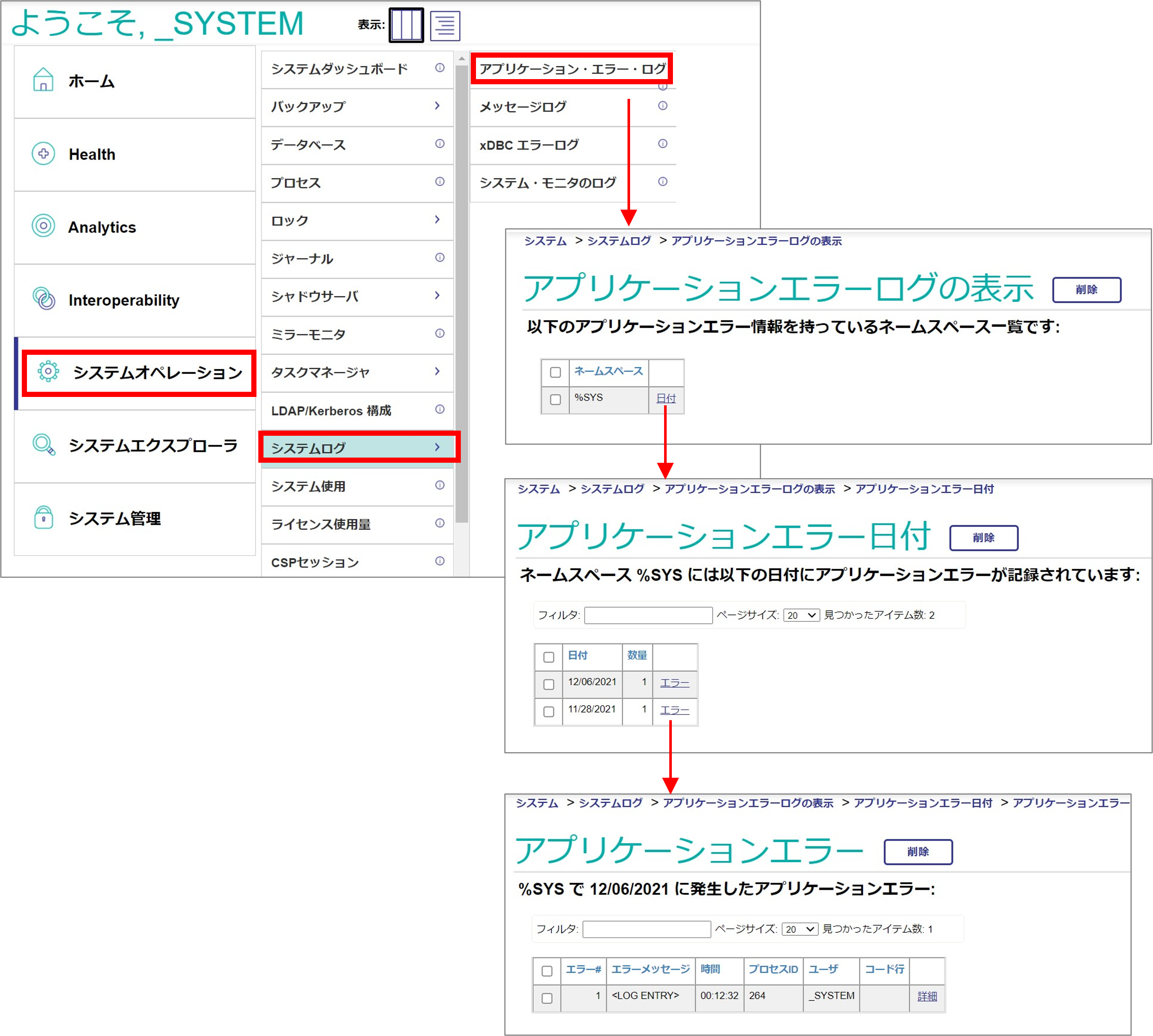
実際にアプリケーションエラーがある場合は、管理ポータルの [システムオペレーション] > [システムログ] > [アプリケーションエラーログ] にて、詳細を確認できます。
※このエラーログの内容は、各ネームスペースの ^ERRORS グローバルに格納されているものです。


0
0 258
InterSystems公式 Yoichi Miyashita · 12月 1, 2021

InterSystems 製品のキットには Apache Web サーバが含まれています。
これにより、お客様が外部Webサーバをインストールせずに Caché/IRIS 管理ポータルを動作させる為の便利な方法を提供しています。
ただし、このWebサーバを実稼働インスタンスに使用しないでください。お客様は、システムに応じたニーズとセキュリティ/リスク要件に適合するWebサーバを別途インストールする必要があります。

最近のテストでは、現在含まれている Apache Web サーバにいくつかのセキュリティ問題があることがわかっていますが InterSystems が管理していないテクノロジである為、
InterSystems は、Apache または別のサードパーティから直接取得した Web サーババージョンをインストールし、付属の Apache Webサーバ を無効にすることをお勧めします。
InterSystems は、今後のリリースに Apache Web サーバの新しいバージョンを含める予定です。
現在のバージョンと同様に、そのバージョンも本番インスタンスには使用できません。
当社の製品の将来のリリースでは、InterSystems はWeb サーバを同梱またはインストールしません。
計画の詳細については、今後、更新情報を提供する予定です。 

0
0 179
記事 Megumi Kakechi · 9月 12, 2021 2m read

特定文字列が含まれるグローバルを検索する時、どのように行われているでしょうか?

管理ポータルでグローバルを表示して Ctrl+F で検索することもできますが、サイズが大きなグローバルでは表示に時間がかかり難しい場合もあります。

もちろん、$ORDER  や $QUERY 関数でループして含まれる文字列を検索することは可能です。

しかし、もっと簡単で便利な方法があります。

管理ポータルで行える、グローバル文字列検索機能 を使う方法です。

こちら、管理ポータルの [システムエクスプローラ] > [グローバル] :検索 から簡単に行えます

例えば、^%ISCLOGグローバルの中から「CSP error cleaning up after page」というエラーが含まれるグローバルを検索するときは以下のようになります。

 ↓

 
どうしても  $ORDER や $QUERY 関数を使用してプログラムで行いたい、という場合は以下のようになります。

※サブスクリプトが複数あるときは、 $QUERY  関数で複数階層ループします。

0
0 215
記事 Megumi Kakechi · 6月 30, 2021 2m read

これは InterSystems FAQ サイトの記事です。

2012.1以降管理ポータルの使用もライセンスを消費する様にシステムを変更しました。

これはインターシステムズが定める製品のライセンスポリシーとシステムの動作をできるだけ合わせる一連の措置の1つとして行われました。

この変更に伴いライセンス使用に関わる思わぬトラブルが発生する可能性がありますので注意が必要です。

特にライセンスの解放が管理ポータルページの操作法によって異なるため、その違いを十分認識して対処する必要があります。
 

管理ポータルのライセンスの解放はページの切断の仕方により以下の様に変わります。

a) ポータルを開き何らかの操作を行った後にログアウトを行うとライセンスは即時解放されます。

b) ポータルのページを開いた後、他に何も操作せずにログアウトを行うと一定の待ち時間の後にライセンスの解放が行われます。

この待ち時間はライセンスの意図的な規約違反を防ぐための措置であるため、設定等で変更できないようになっています。

c) ポータルを開き、ブラウザのXボタンやAlt+F4等のショートカットでページを強制的に閉じた場合は、デフォルトでは8時間後にライセンスの解放が行われます。
 

ライセンスの解放の時間は以下の操作で変更することができます。

0
0 428
記事 Tomoko Furuzono · 11月 24, 2020 2m read

これは、InterSystems FAQサイトの記事です。
[管理ポータル] > [システムオペレーション] > [ライセンス使用量] ページで表示される各項目の意味は以下のとおりです。
 ① 現在使用中のライセンス数:現時点のライセンスユニット使用数です。

② 最大ライセンス使用:インスタンスが起動した後、現在に至るまでで最もライセンス使用の大きかった時点の
            "現在使用中のライセンス数"です。

③ 許可されたライセンス数(Cache.Key/iris.keyの値):該当システムで許可されている最大ライセンスユニット数です。

④ 現在の接続:現時点のクライアントからの接続数です。

⑤ 最大接続:インスタンスが起動した後、現在に至るまでで最も接続数の大きかった時点の"現在の接続"です。
(A) ローカル:表示しているサーバのインスタンスで消費しているライセンスの情報です。

(B) リモート:マルチサーバライセンスを使用して複数インスタンスでライセンス共有している場合の、共有している全インスタンスで消費しているライセンスの合計値の情報です。
 

※ライセンス共有を行うには、ライセンスサーバの設定が必要です。詳細は下記トピックをご参考になさってください。
複数インスタンスでライセンスを共有する場合に必要な設定

0
0 634
記事 Tomoko Furuzono · 11月 24, 2020 1m read

これは、InterSystems FAQサイトの記事です。

IRISTempデータベースのサイズを小さくする方法は2つあります。

一つは、IRISTempデータベースを再作成する方法です。
手順としては、下記を実行します。

  1. IRISの停止
  2. IRISTempデータベースファイルの削除
  3. IRISの起動

これにより、3.のIRIS起動時に、IRISTempデータベースが初期サイズ(1024KB)で再作成されます。
 

もう一つの方法は、構成パラメータの設定による方法です。
構成パラメータ「MaxIRISTempSizeAtStart」を設定することにより、IRIS起動時のIRISTempデータベースの最大サイズを設定できます。

システムは、設定後、次のIRIS起動時に、設定された値(MB)にIRISTempの切り捨てを行います。 指定した MaxIRISTempSizeAtStart よりも現在のサイズが小さい場合は、切り捨ては行われません。
また、0 を指定すると切り捨てが行われないため、サイズは変わらないまま起動します。(デフォルト)

設定は、以下メニューから行います。

管理ポータル
[システム管理]>[構成]>[追加の設定]>[開始]>"MaxIRISTempSizeAtStart"

詳細は下記ドキュメントページをご確認ください。
MaxIRISTempSizeAtStart

0
1 288
記事 Tomohiro Iwamoto · 8月 13, 2020 7m read

本記事について

InterSystems IRISは、管理ポータルへのアクセス方法がデフォルトではhttpとなっており、クライアントが社内、サーバがクラウドという配置の場合、なんらかの方法でトラフィックを暗号化したいと考える方も多いかと思います。
そこで、AWS上にて稼働中のIRISの管理ポータル(あるいは各種RESTサービス)との通信を暗号化する方法をいくつかご紹介したいと思います。

本記事では、アクセスにIRIS組み込みのapacheサーバを使用しています。ベンチマーク目的や本番環境のアプリケーションからのアクセス方法としては使用しないでください。
短期間・少人数での開発・動作検証・管理目的でのアクセスを暗号化する事を想定しています。

ドメイン名とメジャーな認証局発行のSSLサーバ証明書を用意できればベストなのですが、上記のような用途の場合、コスト面でなかなか難しいと思います。
ですので、下記の証明書の使用を想定しています。
- 自己署名(いわゆるオレオレ証明書)
- 自分で建てた認証局で署名した証明書(いわゆるオレオレ認証局)

また、下記のような実行環境を想定しています。

0
0 802